complexe projecten documentatie
Factureren in fasen bij complexe projecten
Introductie
Bij projecten met een uitgebreide Work Breakdown Structure (WBS) wilt u vaak per fase factureren. Een landschapsarchitect factureert bijvoorbeeld eerst de inventarisatiefase, daarna het voorlopig ontwerp, en vervolgens het definitief ontwerp. Elke fase is een groep deliverables binnen de WBS, en wordt als aparte factuur verstuurd op basis van de begrote uren.
WATCH ondersteunt dit met het Stap voor stap genereren scherm in de factureringsmodule. De projectonderdeel-kenmerken die u in de WBS hebt gedefinieerd (zie Complexe projecten beheren met standaardprojecten en kenmerken) zorgen ervoor dat WATCH weet welke onderdelen bij welke fase horen. In combinatie met de juiste systeeminstellingen kunt u ook bij projecten met 84 deliverables snel en overzichtelijk per fase factureren.
Het probleem: te veel factuurregels
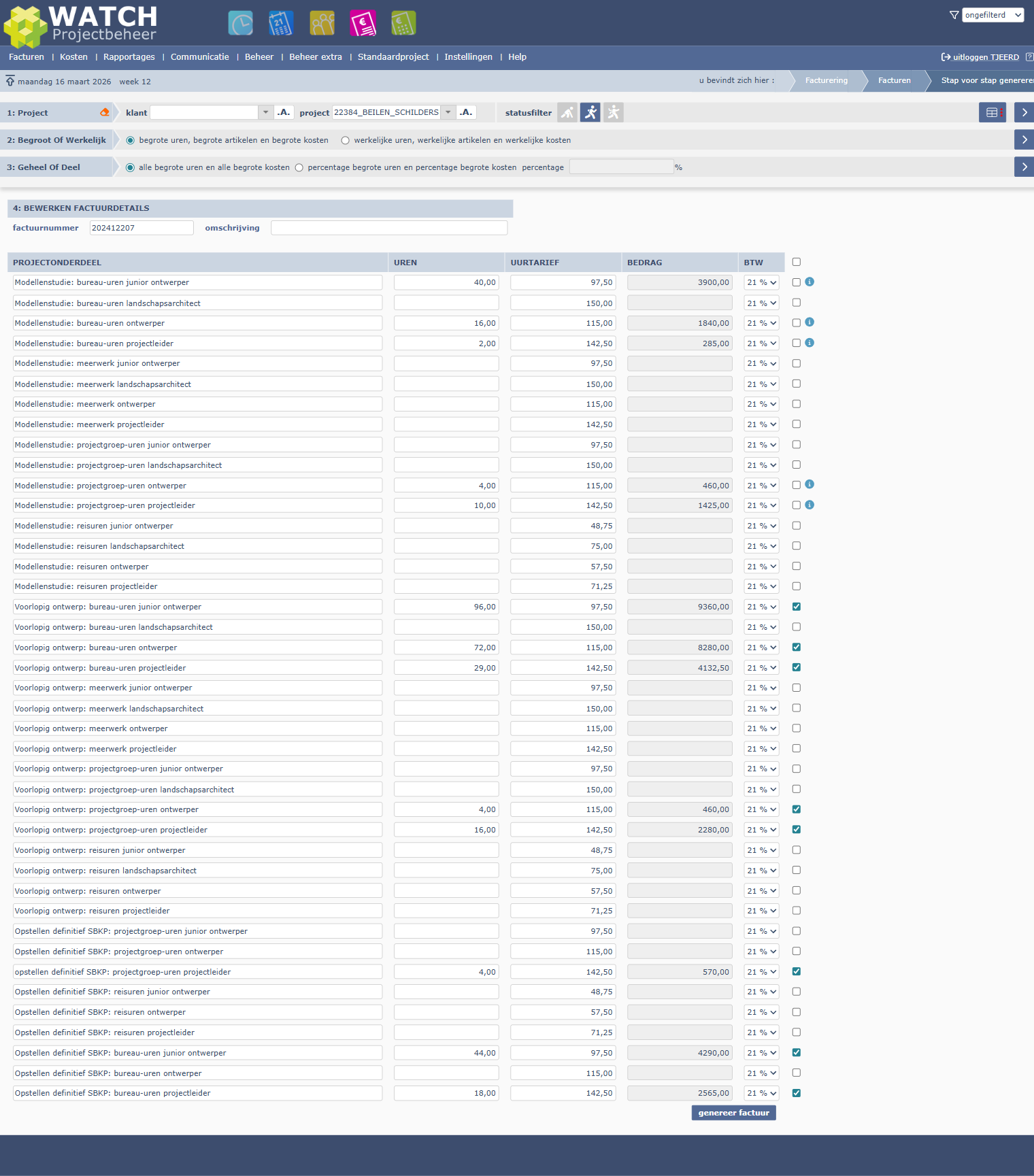
Wanneer u een factuur genereert voor een project met veel projectonderdelen, toont stap 4 ("bewerken factuurdetails") standaard alle projectonderdelen. Bij een project met 84 onderdelen is dat een lange, onoverzichtelijke lijst. U moet zelf uitzoeken welke onderdelen al gefactureerd zijn, welke geen begroting hebben, en welke u nu wilt factureren.
De oplossing: systeeminstellingen
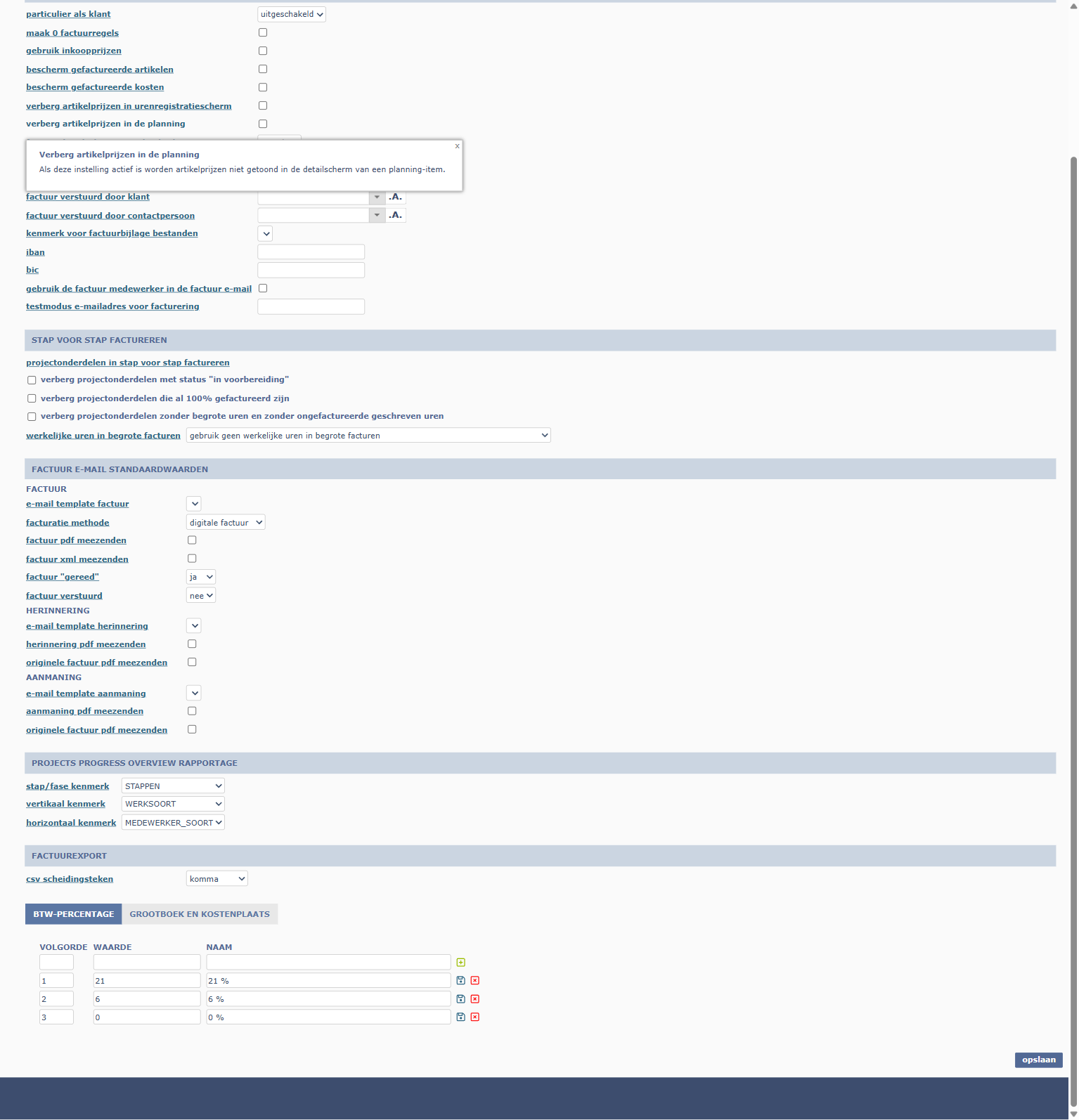
Ga naar Facturering > Instellingen > Systeeminstellingen en open de tab facturering. In het blok "stap voor stap factureren" vindt u drie opties die de lijst behapbaar maken:
De drie filteropties
| Instelling | Wat doet het |
|---|---|
| Verberg projectonderdelen met status "in voorbereiding" | Onderdelen die nog niet actief zijn worden verborgen. Handig als u fasen pas op "lopend" zet wanneer ze starten. |
| Verberg projectonderdelen die al 100% gefactureerd zijn | Al volledig gefactureerde onderdelen worden verborgen, zodat u alleen ziet wat nog gefactureerd moet worden. |
| Verberg projectonderdelen zonder begrote uren en zonder ongefactureerde geschreven uren | Onderdelen waar niets te factureren valt worden verborgen. Dit filtert lege onderdelen weg. |
Werkelijke uren in begrote facturen
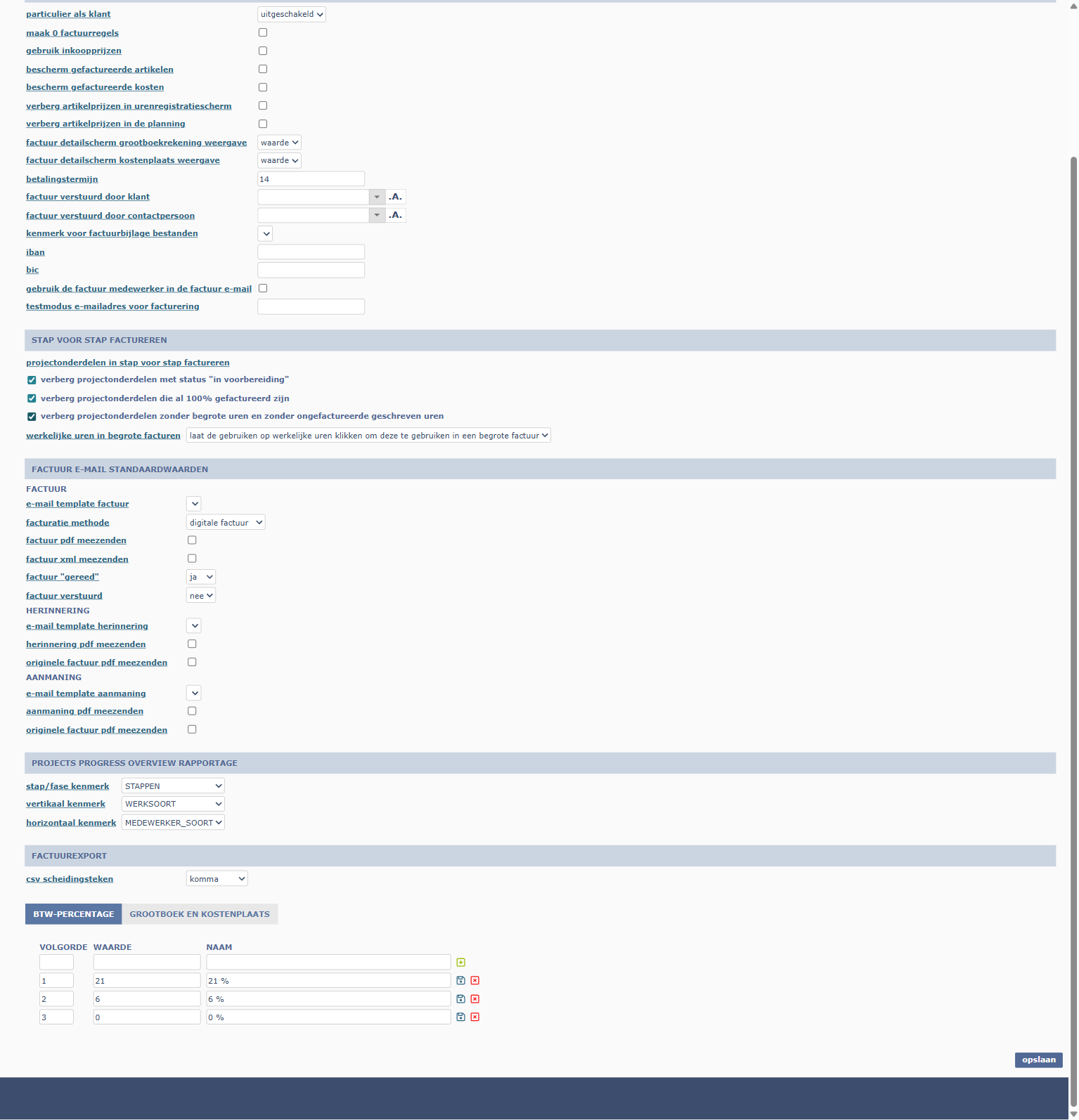
De vierde instelling bepaalt hoe wordt omgegaan met projectonderdelen die geen begrote uren hebben, maar waar wél uren zijn geschreven:
| Optie | Gedrag |
|---|---|
| Gebruik geen werkelijke uren | Het onderdeel verschijnt zonder uren in de factuur |
| Laat de gebruiker op werkelijke uren klikken | Het onderdeel toont een link "klik voor werkelijke (X.XX)" waarmee u de geschreven uren kunt overnemen |
| Gebruik automatisch werkelijke uren | De geschreven uren worden automatisch ingevuld |
De middelste optie geeft u de meeste controle: u ziet precies welke onderdelen werkelijke uren hebben en kunt per onderdeel beslissen of u deze wilt opnemen in de factuur.
Factureren in de praktijk
Stap 1-3: Project en facturatiemethode kiezen
Ga naar Facturering > Facturen > Stap voor stap genereren:
Klik bij elke stap op het pijltje om naar de volgende stap te gaan.
Stap 4: Factuurdetails bewerken
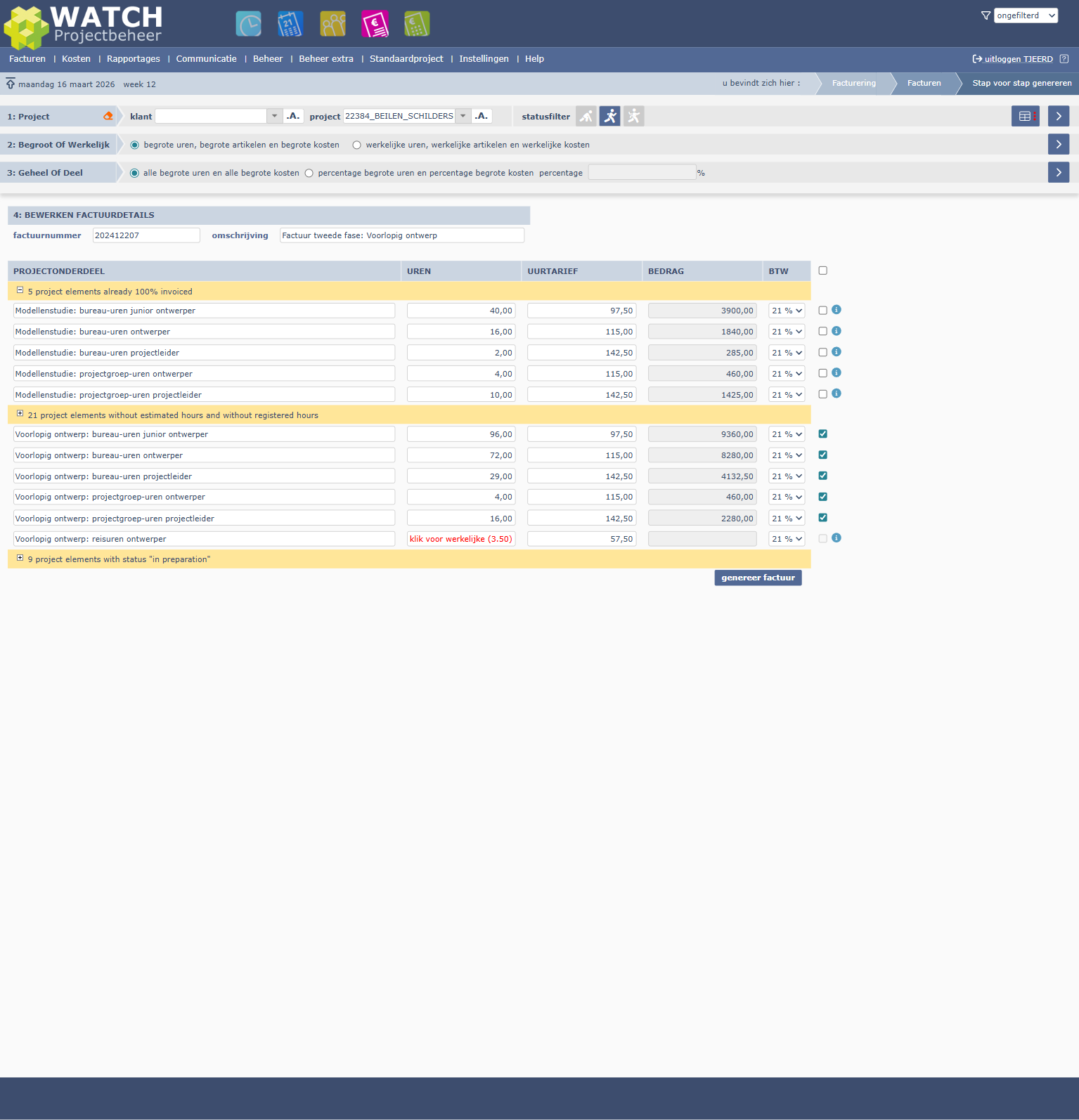
Met de systeeminstellingen ingeschakeld ziet u nu een compact overzicht in plaats van de lange lijst:
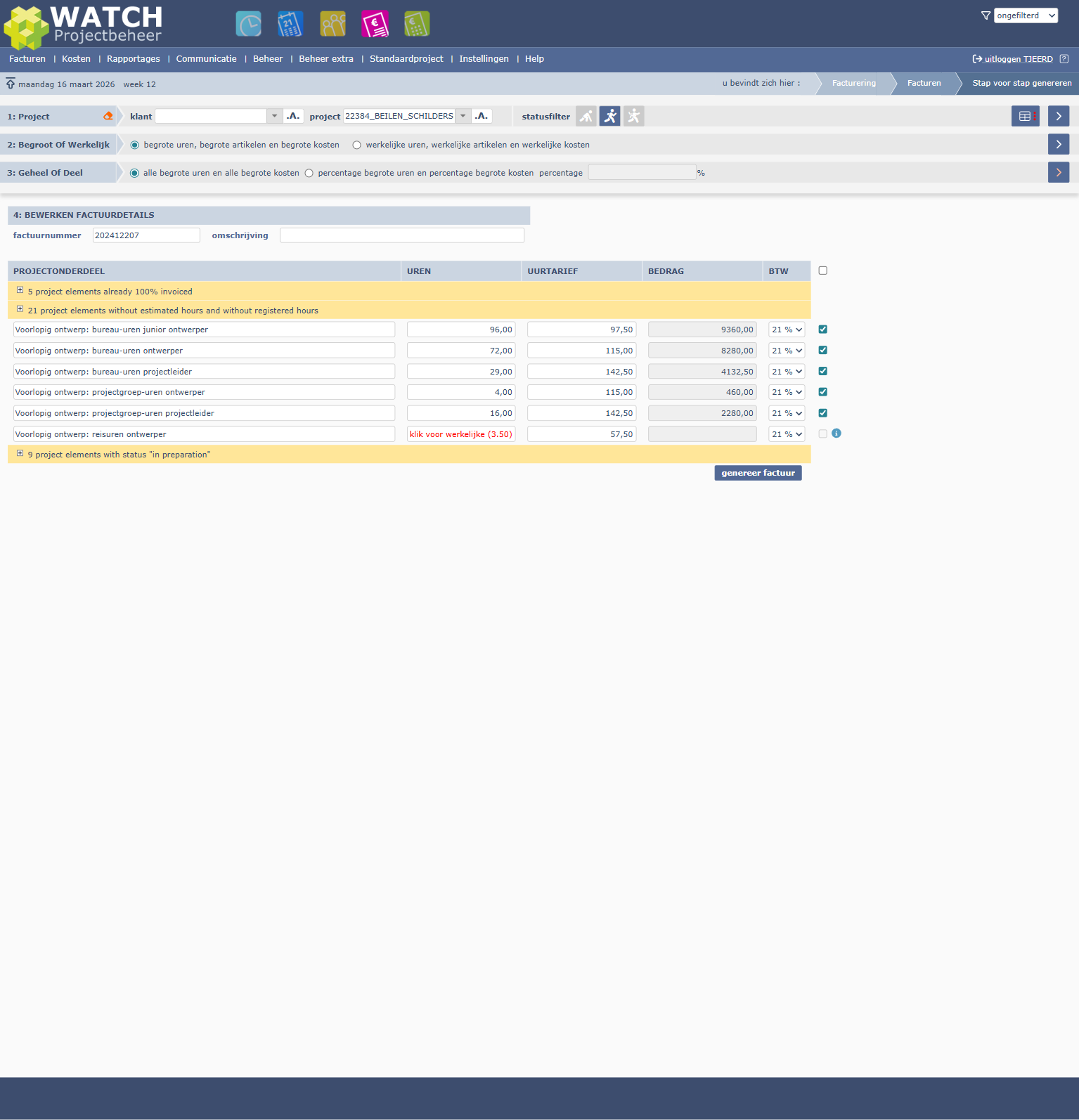
De verborgen projectonderdelen worden samengevat in uitklapbare groepen:
- "5 project elements already 100% invoiced" — de onderdelen van fase 1 (Modellenstudie) die al gefactureerd zijn
- "21 project elements without estimated hours..." — lege onderdelen zonder begroting
- "9 project elements with status 'in preparation'" — onderdelen die nog niet actief zijn
Al gefactureerde fasen bekijken
Door op het plus-icoon te klikken bij "already 100% invoiced" kunt u de al gefactureerde onderdelen inzien. Bij elk onderdeel staat een info-icoon dat toont op welke factuur en datum het onderdeel is gefactureerd.
Werkelijke uren overnemen
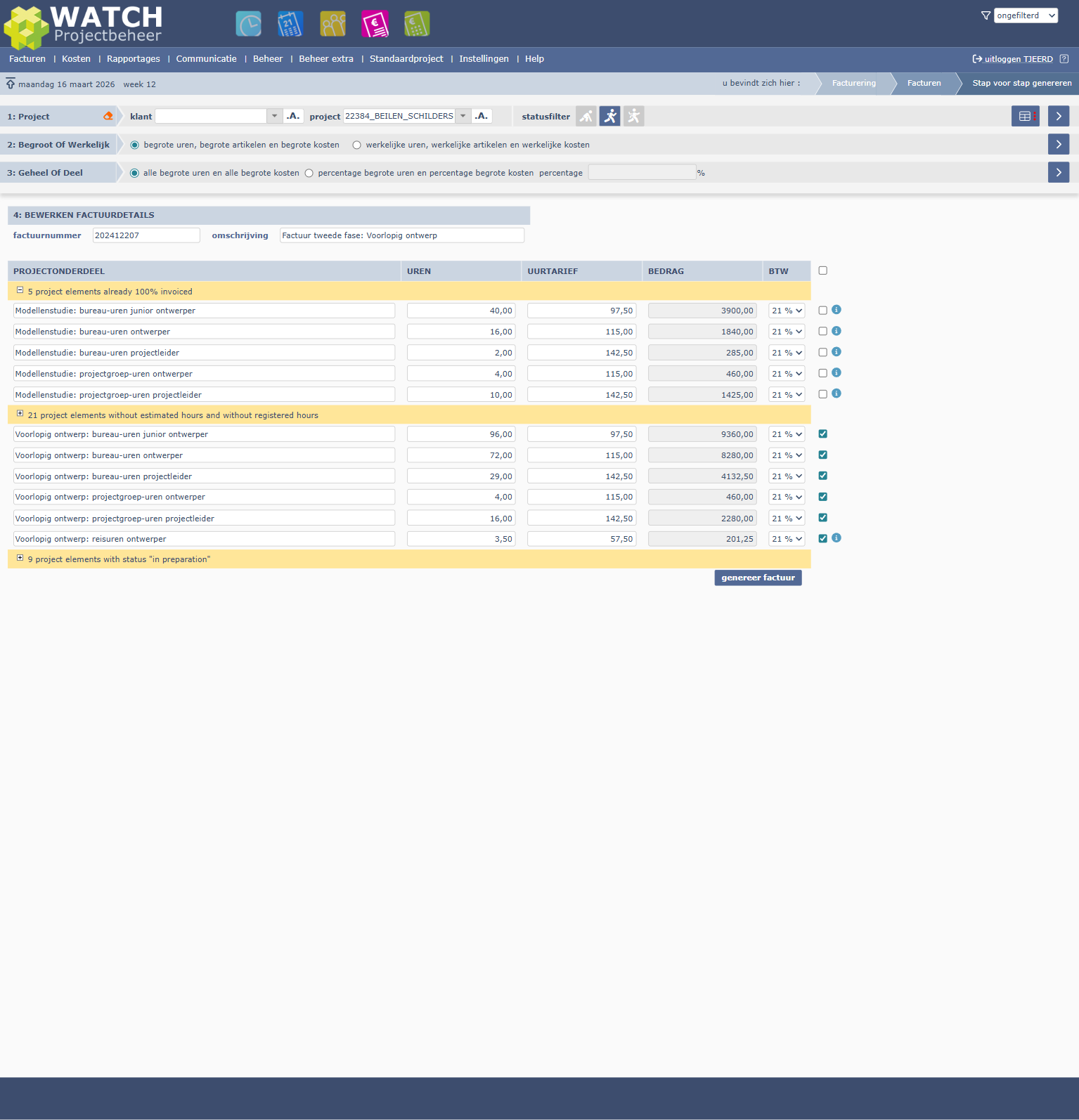
Bij projectonderdelen zonder begroting maar met geschreven uren verschijnt de tekst "klik voor werkelijke (3.50)" in rood. Door hierop te klikken worden de werkelijke uren overgenomen en het bedrag automatisch berekend.
Stap 5: Factuur genereren
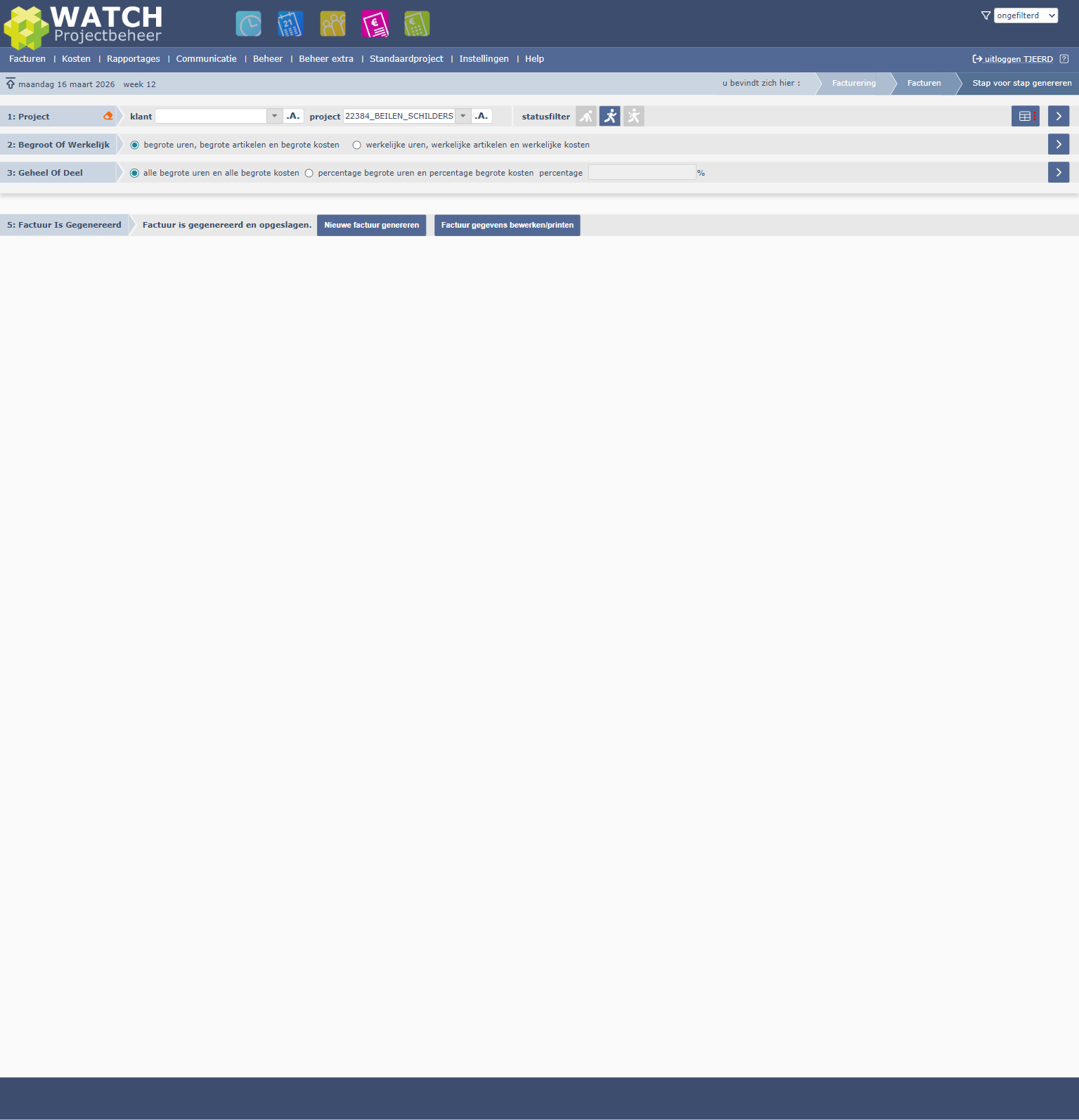
Na het controleren van de factuurregels klikt u op "genereer factuur". WATCH maakt de factuur aan en biedt twee opties:
- Nieuwe factuur genereren — direct een volgende fase factureren
- Factuur gegevens bewerken/printen — de factuur bekijken en aanpassen
Het resultaat: de factuur
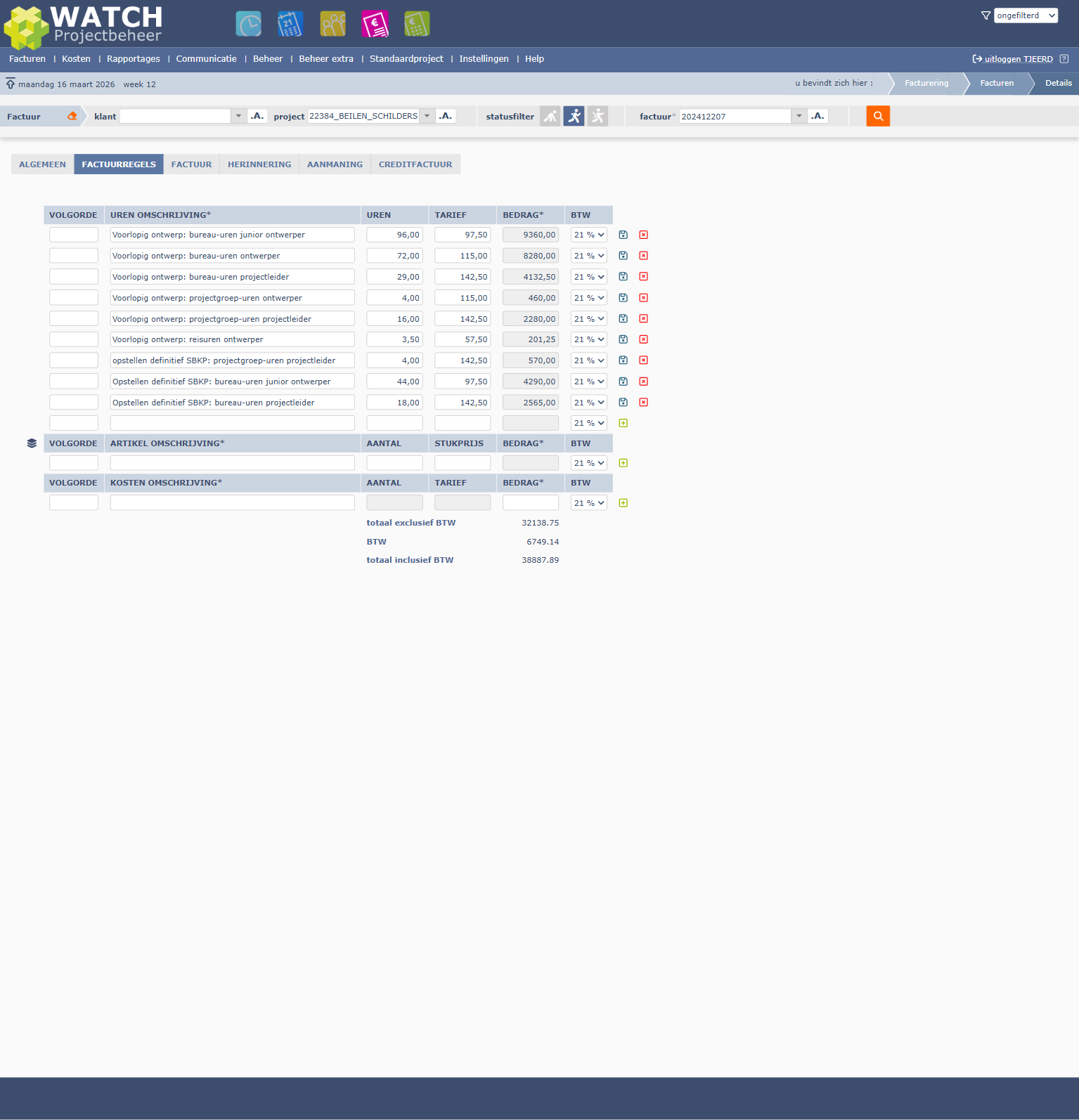
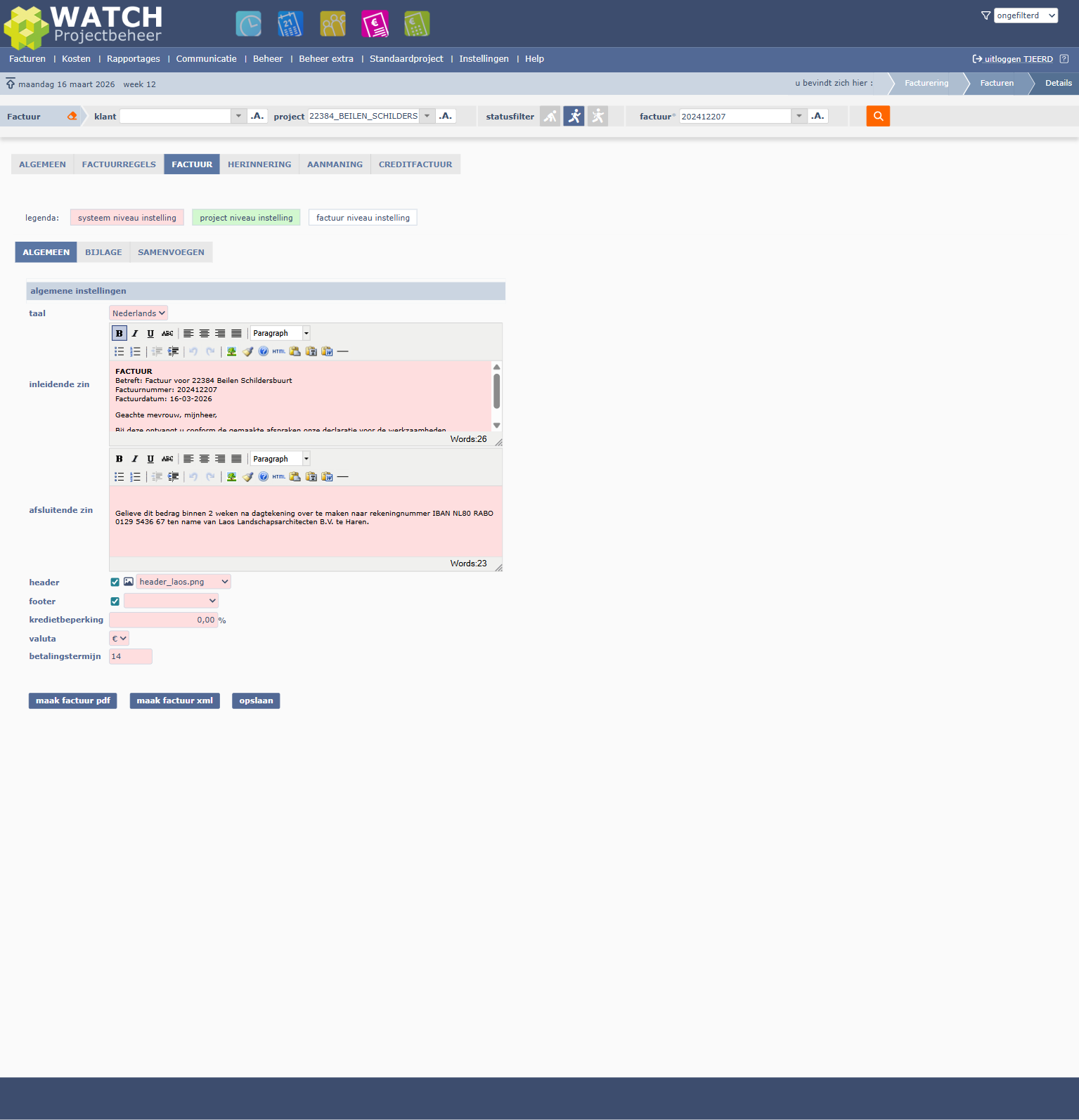
In het detailscherm kunt u de factuur bekijken, de factuurregels aanpassen en een PDF genereren.
Op de factuur-tab configureert u de inleidende en afsluitende tekst, de header/footer en de betalingstermijn. Instellingen kunnen op drie niveaus worden ingesteld: systeem, project of factuur.
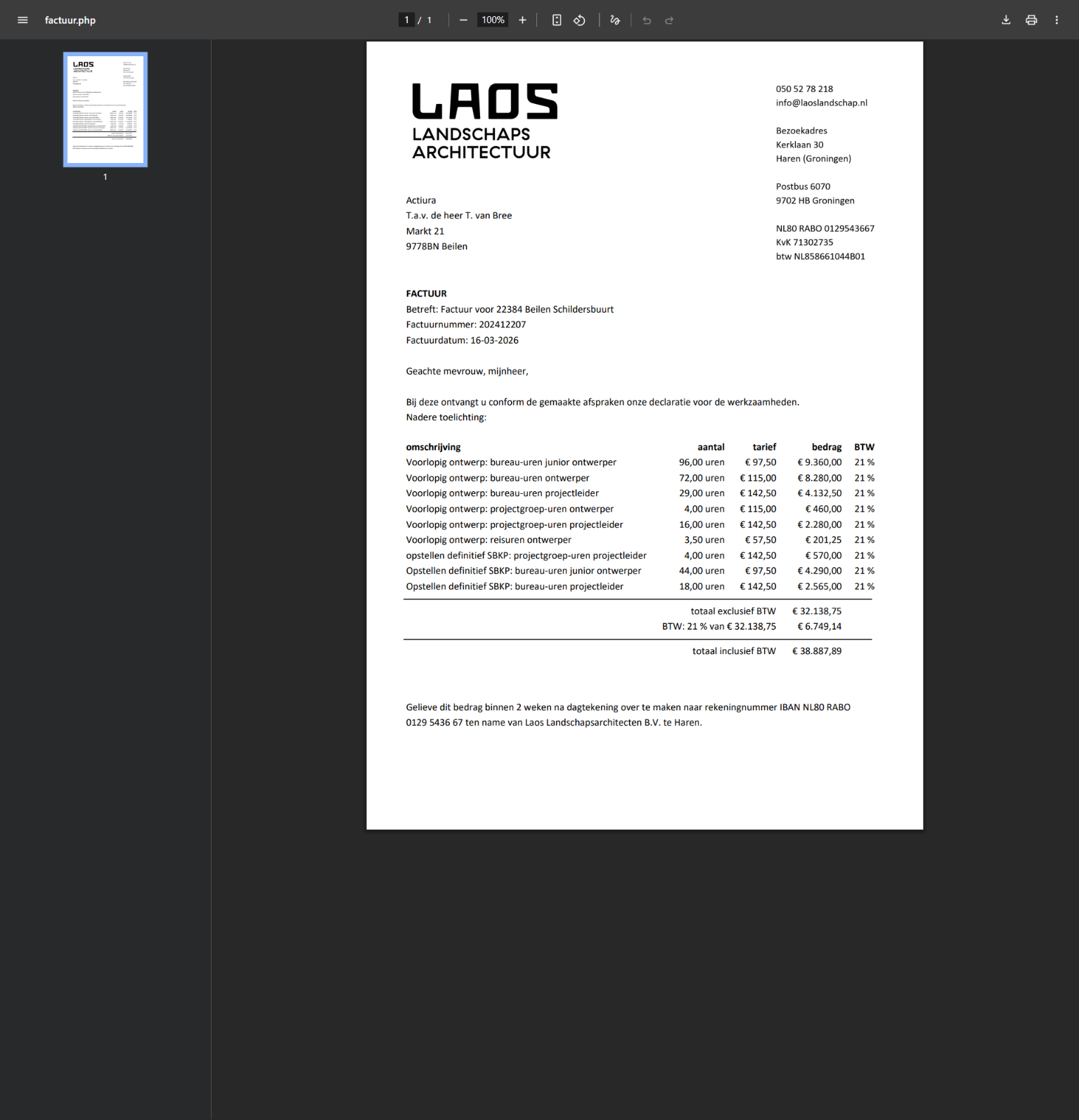
De gegenereerde PDF bevat alle factuurregels met omschrijving, aantal uren, tarief, bedrag en BTW-percentage:
Workflow: fase voor fase factureren
De WBS-fasen vormen een natuurlijke basis voor facturering in termijnen. Het volledige proces ziet er als volgt uit:
| Stap | Actie | WBS-context |
|---|---|---|
| 1 | Fase 1 afronden | Deliverables van fase 1 zijn opgeleverd |
| 2 | Factuur genereren voor fase 1 | Op basis van begrote uren voor deze deliverables |
| 3 | Fase 2 starten | Status op "lopend" zetten in Projecten++ |
| 4 | Fase 2 afronden | Deliverables van fase 2 zijn opgeleverd |
| 5 | Factuur genereren voor fase 2 | Fase 1 is automatisch verborgen (al gefactureerd) |
| 6 | Herhalen voor volgende fasen | Elke keer ziet u alleen de nog te factureren deliverables |
Tips
- Gebruik de statusinstelling om fasen te scheiden. Zet toekomstige fasen op "in voorbereiding" en schakel de systeeminstelling in om deze te verbergen bij het factureren.
- Factureer op begrote uren wanneer u vaste prijzen per fase hanteert. De werkelijke uren worden dan niet meegenomen, tenzij u de instelling "laat de gebruiker klikken" gebruikt.
- Controleer de factuuromschrijving — WATCH vult deze automatisch in, maar u kunt deze aanpassen om de fase te benoemen (bijv. "Factuur tweede fase: Voorlopig ontwerp").
- Gebruik percentages als u een fase in termijnen wilt factureren. In stap 3 kiest u dan bijvoorbeeld 50% om de helft van de begrote uren te factureren.
Samenvatting
| Zonder instellingen | Met instellingen |
|---|---|
| Alle 84 projectonderdelen in één lijst | Alleen relevante onderdelen zichtbaar |
| Handmatig zoeken wat al gefactureerd is | Al gefactureerde fasen automatisch verborgen |
| Lege onderdelen verwijderen of overslaan | Lege onderdelen automatisch verborgen |
| Geen inzicht in werkelijke uren | "Klik voor werkelijke" optie beschikbaar |
Met de juiste systeeminstellingen wordt het factureren van complexe projecten per fase een overzichtelijk en efficiënt proces.