cross module documentatie
Ai Help Chat
De Ai Help Chat beantwoordt vragen over het gebruik van WATCH in gewone taal. Het antwoord wordt opgezocht in de WATCH documentatie, de online help, de veelgestelde vragen en de tutorial video's, en bij elk antwoord staat op welke bronnen het gebaseerd is. Zo is elk antwoord na te lezen in de bron zelf.
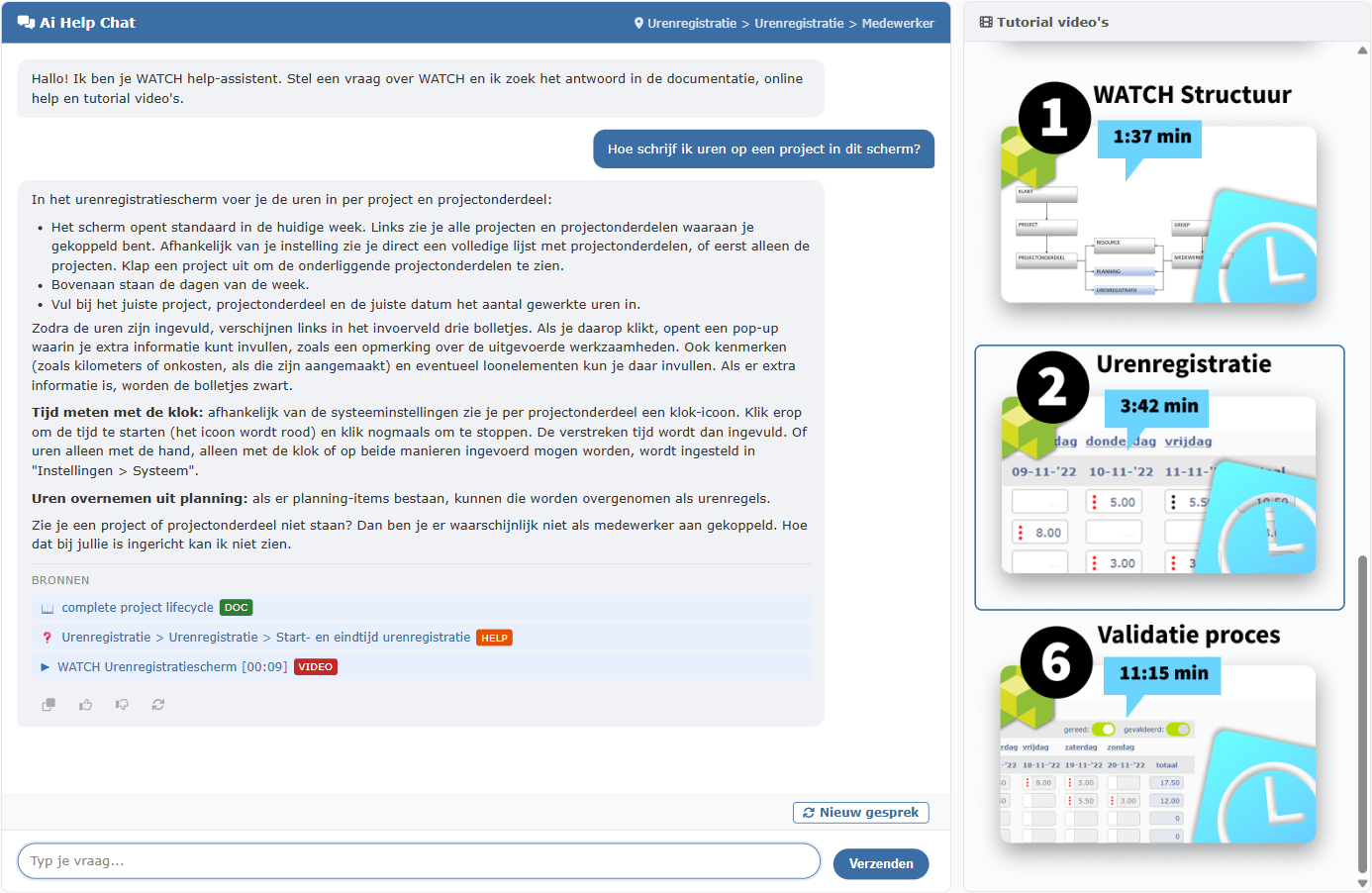
Figuur 1 De Ai Help Chat met een vraag, het antwoord met de bronnen en rechts de tutorial video's
Wat de chat wel en niet weet
De chat kent alleen de documentatie van WATCH. De gegevens in de eigen WATCH omgeving, zoals uw projecten, uren of relaties, worden niet bekeken. Een vraag als “hoeveel uur heb ik deze week geschreven?” kan de chat dus niet beantwoorden, en de chat kan ook niets aanmaken of wijzigen. De chat legt uit hoe iets werkt; het uitvoeren gebeurt in het scherm zelf.
Een antwoord wordt door Ai samengesteld uit de gevonden bronnen. Bij twijfel is het verstandig het antwoord te controleren in de bron die eronder staat. Staat het antwoord niet in de documentatie, dan meldt de chat dat, in plaats van een antwoord te verzinnen. Als de beheerder van de installatie een contactregel heeft ingesteld, staat daaronder bij wie men verder terecht kan.
De chat openen
De chat kan op twee manieren geopend worden. Het verschil zit in wat de chat weet over de plek in WATCH waar de vraag over gaat.
Via het pictogram op een scherm
Rechts in de balk “u bevindt zich hier” bovenaan elk scherm staat het chat-pictogram ( ). Een klik daarop opent de chat in een nieuw tabblad. Het pictogram wordt per installatie aan- of uitgezet; ontbreekt het, dan is de chat alleen via het menu te openen, zoals hieronder beschreven.

Figuur 2 Het chat-pictogram rechts in de balk “u bevindt zich hier”
De chat weet dan vanaf welk scherm hij geopend is. Dat scherm staat rechts bovenaan in de chat, naast het speldje, en wordt meegenomen bij de eerste vraag van het gesprek. Een vraag als “hoe vul ik dit in?” gaat daardoor over het juiste scherm, zonder dat het scherm in de vraag genoemd hoeft te worden.

Figuur 3 De chat geopend vanaf het urenregistratiescherm, met dat scherm rechts bovenaan
Voor een vraag over een bepaald scherm is dit daarom de beste manier om de chat te openen.
Via het menu
In elke module staat de chat ook in het menu, onder “Help > Ai Help Chat”, bijvoorbeeld “Urenregistratie > Help > Ai Help Chat”.
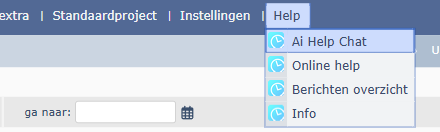
Figuur 4 De Ai Help Chat in het menu Help van de module Urenregistratie
De chat weet dan in welke module de vraag gesteld wordt, maar niet over welk scherm. Rechts bovenaan in de chat staat in dat geval het menupad van de chat zelf.

Figuur 5 De chat geopend via het menu, met het menupad van de chat rechts bovenaan
Deze manier is geschikt voor algemene vragen over een module. Gaat de vraag toch over een bepaald scherm, noem dat scherm dan in de vraag.
Een vraag stellen
Het scherm van de chat bestaat uit twee delen: links het gesprek, rechts de tutorial video's.
voorbeeldvragen
Boven het gesprek staan een paar voorbeeldvragen. Welke vragen er staan, hangt af van de plek waar de chat geopend is: er kunnen vragen voor het scherm zijn, anders voor de module, en anders een algemene set. Een klik op een voorbeeldvraag stelt die vraag direct. Na de eerste vraag verdwijnen de voorbeeldvragen; bij een nieuw gesprek komen ze terug.
eigen vraag
Een eigen vraag wordt getypt in het veld “Typ je vraag...” onderaan en verstuurd met de knop “Verzenden” of met Enter. Met Shift+Enter begint een nieuwe regel in de vraag.
doorvragen
Binnen een gesprek wordt bij het zoeken rekening gehouden met de vorige vraag en het vorige antwoord. Een vervolgvraag als “en hoe maak ik dat weer ongedaan?” wordt daardoor begrepen als een vraag over hetzelfde onderwerp.
nieuw gesprek
Met de knop “Nieuw gesprek”, rechts onder het gesprek, begint een leeg gesprek. De vorige vraag en het vorige antwoord spelen dan geen rol meer. Gebruik deze knop bij een vraag over een ander onderwerp: zonder nieuw gesprek kan de chat de nieuwe vraag in de context van het vorige onderwerp opvatten en daardoor minder passende bronnen vinden.
Het antwoord en de bronnen
Onder elk antwoord staan onder “Bronnen” de bronnen waarop het antwoord gebaseerd is. Het label achter een bron geeft aan waar die vandaan komt:
- Doc – een pagina uit deze documentatie; een klik opent de pagina op de website;
- Help – de online help van een scherm; een klik opent de online help in de eigen WATCH omgeving;
- FAQ – een veelgestelde vraag;
- Video – een tutorial video; de tijd tussen haken is het moment in de video waar het antwoord over gaat, en een klik speelt de video vanaf dat moment af, zoals beschreven onder “Tutorial video's”.
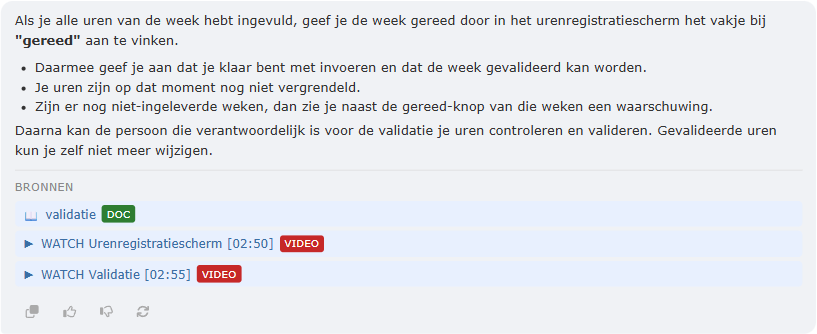
Figuur 6 Een antwoord met daaronder de bronnen en de vier knoppen
Onder de bronnen staan vier knoppen, van links naar rechts:
- kopieer antwoord – kopieert het antwoord naar het klembord;
- goed antwoord (duim omhoog) – geeft aan dat het antwoord geholpen heeft;
- slecht antwoord (duim omlaag) – geeft aan dat het antwoord niet klopt of niet helpt, zie hieronder;
- opnieuw proberen – stelt dezelfde vraag nog een keer.
Een antwoord beoordelen
Alle vragen en antwoorden worden door MUSTHAVE bekeken en gebruikt om de documentatie en de chat te verbeteren. Een beoordeling met de duim omhoog of de duim omlaag helpt daarbij.
Na een klik op de duim omlaag verschijnt onder het antwoord een klein formulier, waarin extra informatie meegegeven kan worden. Een korte toelichting over wat er aan het antwoord niet klopte of ontbrak, is het meest bruikbaar. Naam en e-mailadres zijn optioneel.
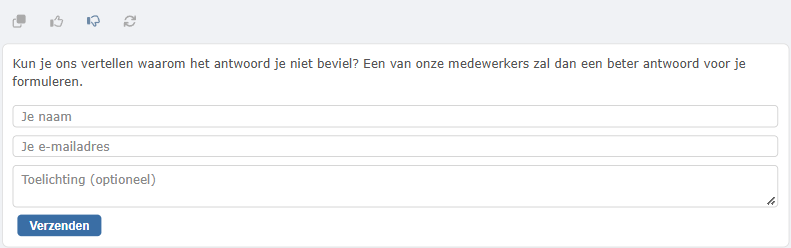
Figuur 7 Het formulier dat verschijnt na een klik op de duim omlaag
Reacties met een duim omlaag worden zo snel mogelijk behandeld en verwerkt in de documentatie en in de antwoorden van de chat. Op die manier wordt de chat gaandeweg completer en worden de antwoorden beter. Bij elk antwoord dat niet klopt, onvolledig is of niet helpt, is een duim omlaag dus nuttig, ook als het om een klein detail gaat.
Tutorial video's
In het rechterdeel van het scherm staan de tutorial video's. Video's die bij het laatste antwoord gebruikt zijn, worden gemarkeerd.
Een klik op een video, of op een videobron onder een antwoord, speelt de video af over de volle breedte van het scherm. Het gesprek is zolang verborgen, maar blijft bewaard. Bovenaan staat de titel van de video. Met “Terug naar overzicht” of “Sluit video” verschijnen het gesprek en de lijst met video's weer; aan het einde van de video gebeurt dat vanzelf. “Bekijk op website” opent de video op de website van WATCH.
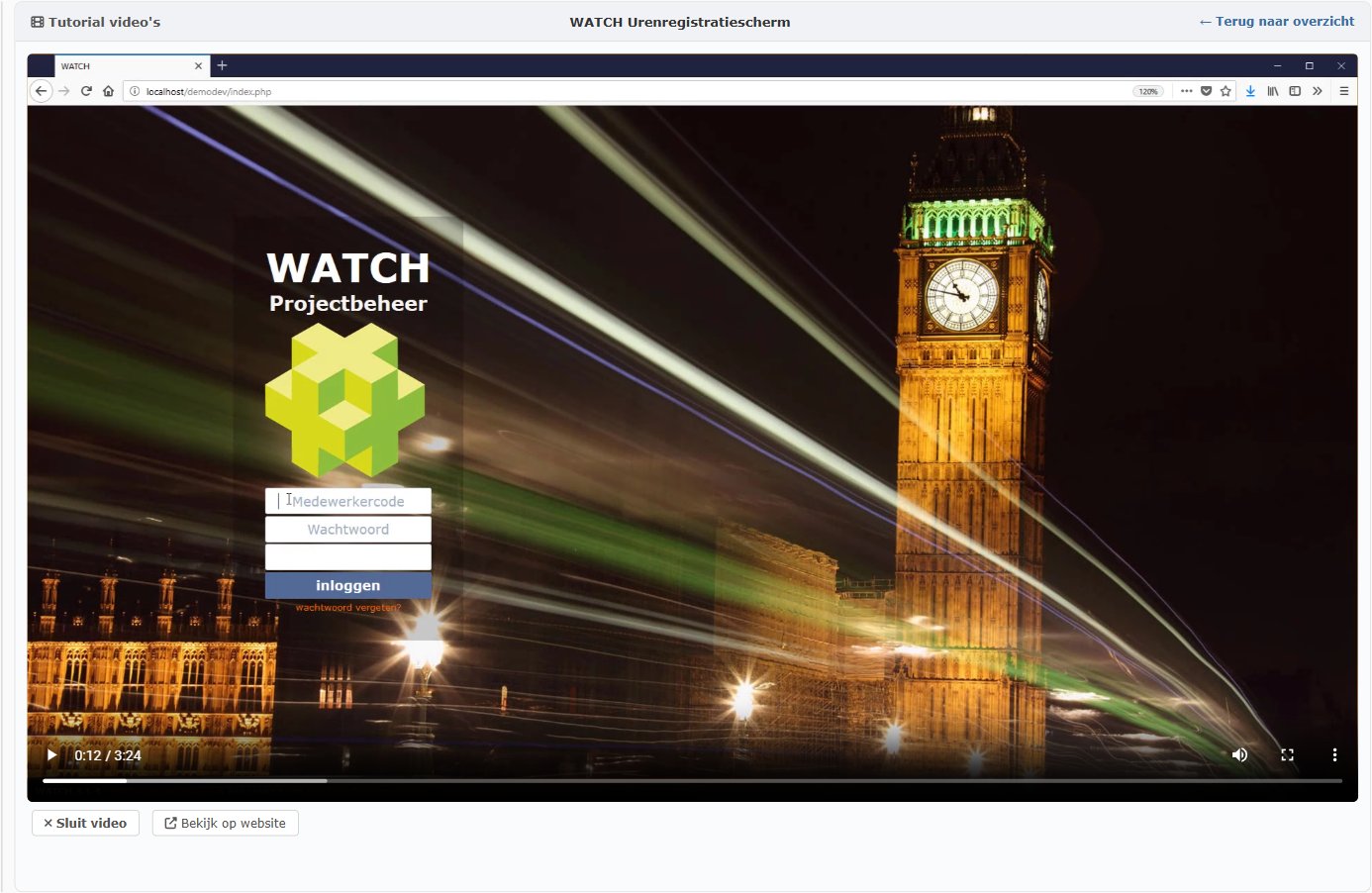
Figuur 8 Een tutorial video die over de volle breedte van het scherm wordt afgespeeld
Goede vragen stellen
De chat zoekt bij elke vraag de best passende stukken documentatie op en baseert het antwoord daarop. Een paar eenvoudige gewoonten leveren duidelijk betere antwoorden op:
- stel één vraag per bericht;
- noem de handeling en, als de chat via het menu geopend is, het scherm: “Hoe zet ik een project op gesloten?” geeft een beter antwoord dan “project werkt niet”;
- gebruik de woorden die ook in WATCH op het scherm staan, zoals projectonderdeel, validatie of gereed geven;
- begin een nieuw gesprek bij een nieuw onderwerp;
- controleer bij twijfel de bron onder het antwoord.