Facturering documentatie
- Factuurregels samenvoegen en clusteren
- Facturering structuur
- Uren, artikelen en kosten
- Methode 1: Stap voor stap
- Methode 2: Batch factureren
- Factuurlay-out
- Factuurregels samenvoegen en clusteren
- Herinnering en aanmaningen
- Factuur-PDF-instellingen
- Uurtarieven indexeren
- Rapportgenerator
- Verkoopfacturen exporteren
- Stap vs batch factureren
- Grootboek en kostenplaats
Methode 1: Stap voor stap
Er zijn twee methodes om facturen te maken. De eerste is via “Facturering > Facturen > Stap voor stap genereren” stap voor stap keuzes te maken die bepalen wat er op de factuur verschijnt. De tweede methode is via batch factureren (Facturering > Facturen > Batch genereren facturen) direct een of meerdere facturen te maken. De eerste methode wordt in dit document beschreven.
Stap voor stap keuzes
Via de stap-voor-stapmethode moet tijdens het factuurproces een aantal keuzes gemaakt worden om te bepalen wat er uiteindelijk op de factuur verschijnt.
Stap 1: Kies een project
De eerste stap is het kiezen van het project waarvoor de factuur gemaakt moet worden.
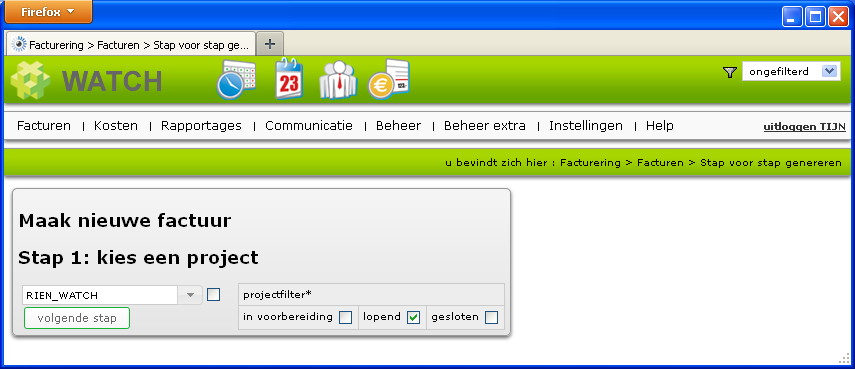
Figuur 1 Stap 1: Kies een project
Stap 2: Begroot of werkelijk
Vervolgens moet de keuze gemaakt worden voor “begrote uren en begrote kosten” of voor “werkelijke uren en werkelijke kosten”. Bij het facturen van fixedpriceprojecten worden de begrote uren en begrote kosten gebruikt. Bij een nacalculatieproject worden de werkelijke uren en werkelijke kosten gebruikt.
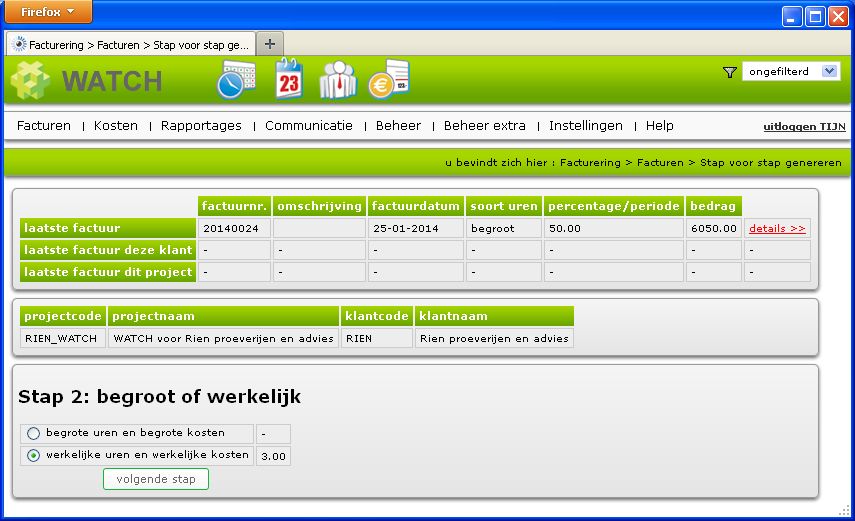
Figuur 2 Stap 2: Begroot of werkelijk
Stap 3: Geheel of deel (periode of percentage)
De derde stap is afhankelijk van de keuze bij stap 2. Voor een factuur op basis van begrote uren en begrote kosten kan gekozen worden om alles in één keer te factureren of om een percentage van de uren, artikelen en kosten te factureren.
Bij werkelijke uren en werkelijke kosten kan gekozen worden om alles in één keer te factureren of om een bepaalde periode te factureren.
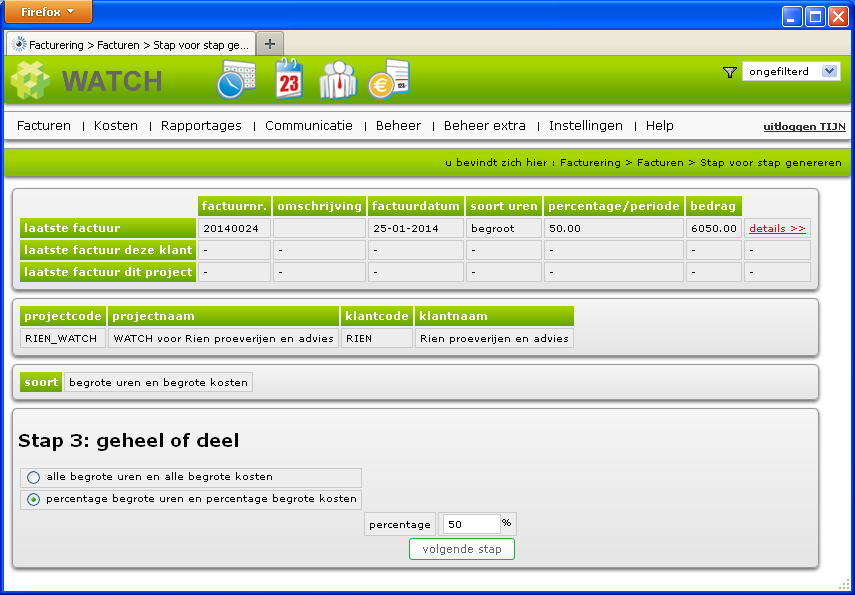
Figuur 3 Stap 3: Geheel of deel (percentage)
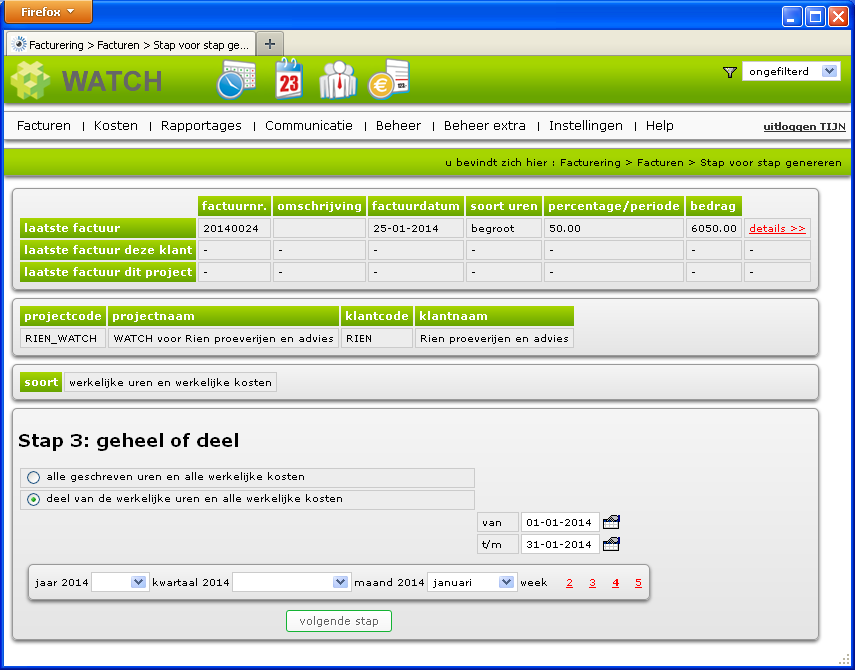
Figuur 4 Stap 3: Geheel of deel (periode)
Stap 4: Bewerken factuurdetails
In de vierde en laatste stap wordt getoond wat er gefactureerd gaat worden. Door het gebruik van het keuzevakje achter elke factuurregel kunnen bepaalde regels wel of niet op de factuur meegenomen worden.
Stap 4 is ook de plek waar het factuurnummer gegenereerd en desgewenst aangepast kan worden.
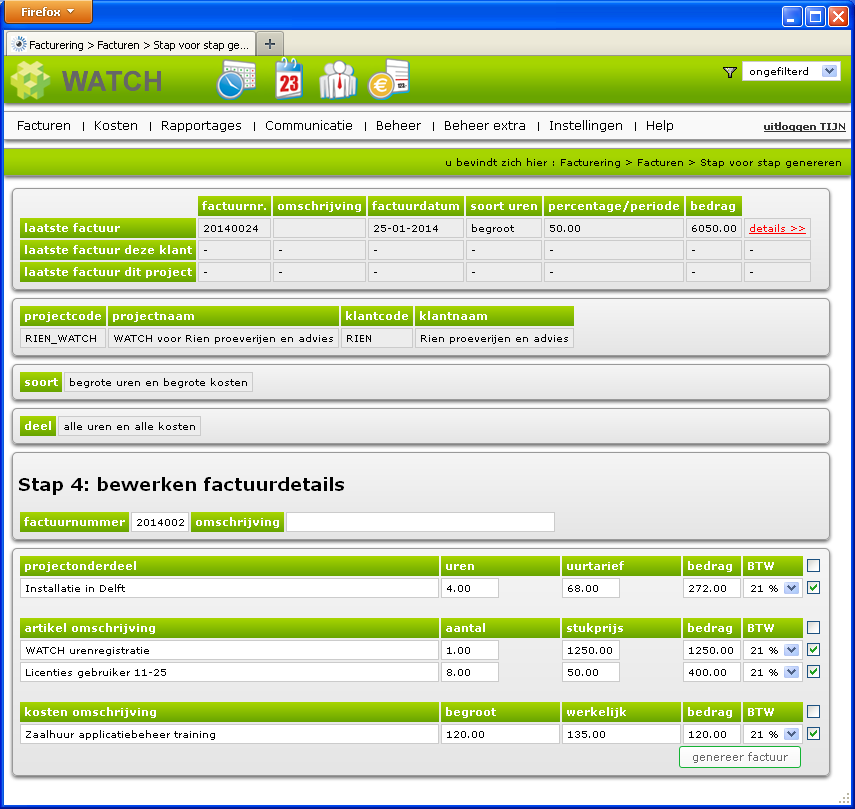
Figuur 5: Stap 4: Overzicht van te factureren zaken
Als in stap 4 op de “genereer factuur”-knop wordt geklikt wordt op basis van de uren, artikelen en kosten de factuur met zijn factuurregels gemaakt. In het factuurdetailscherm (Facturering > Facturen > Details) kunnen nog aanpassingen aan de factuur worden gedaan. Vanuit dit scherm kan ook de PDF van de factuur gegenereerd worden.