Relatiebeheer documentatie
Relatiebeheer mobiel
Relatiebeheer schermen
Sales documentatie
Prospect overzicht
Na het importeren van de suspect-gegevens en het inrichten van de procedure is het nu tijd om te kijken hoe een marketeer het systeem ziet en gebruikt. Als het prospectoverzicht geopend wordt, zien we in eerste instantie alleen de filtermogelijkheden van het overzicht.
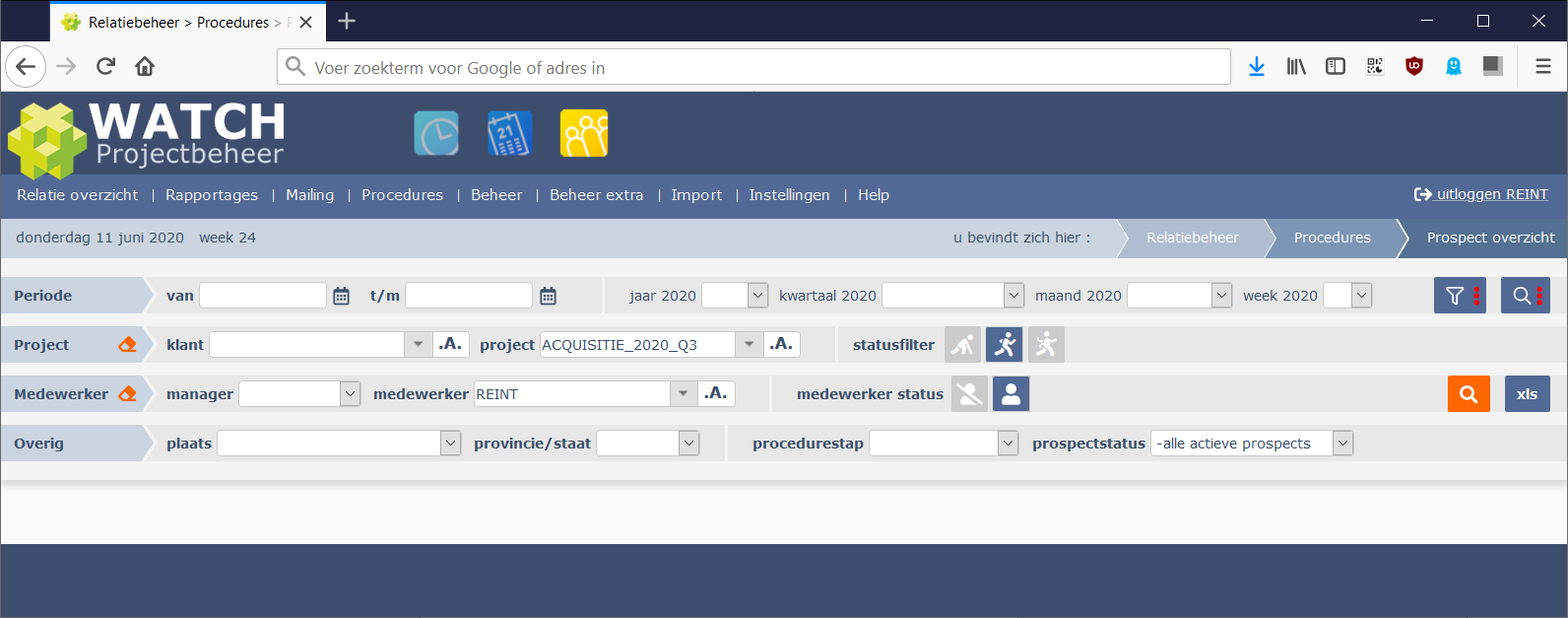
Figuur 1 Het filter deel van het prospect overzicht scherm
Het periodefilter kun je gebruiken om te zoeken op startdatum van de laatste procedurestap per prospect.
In het projectfilter kunnen je vervolgens filteren op “klant” (de opdrachtgever) en op “project”.
In het medewerkerfilter staat automatisch de ingelogde medewerker geselecteerd.
Vervolgens kunnen we nog filteren op en op plaats en provincie (de
vestigingsplaats van de suspect/prospect), de procedurestap (bellen, terugbellen, etc.) en de prospect status. Standaard wordt gefilterd op “alle actieve prospects.
Suspects
Als je op “tonen” klikt zien we een tab met daarin een overzicht met prospects (hier is dus al minimaal één stap uit de procedure uitgevoerd) en een tab met suspects waar de procedure nog niet is begonnen.
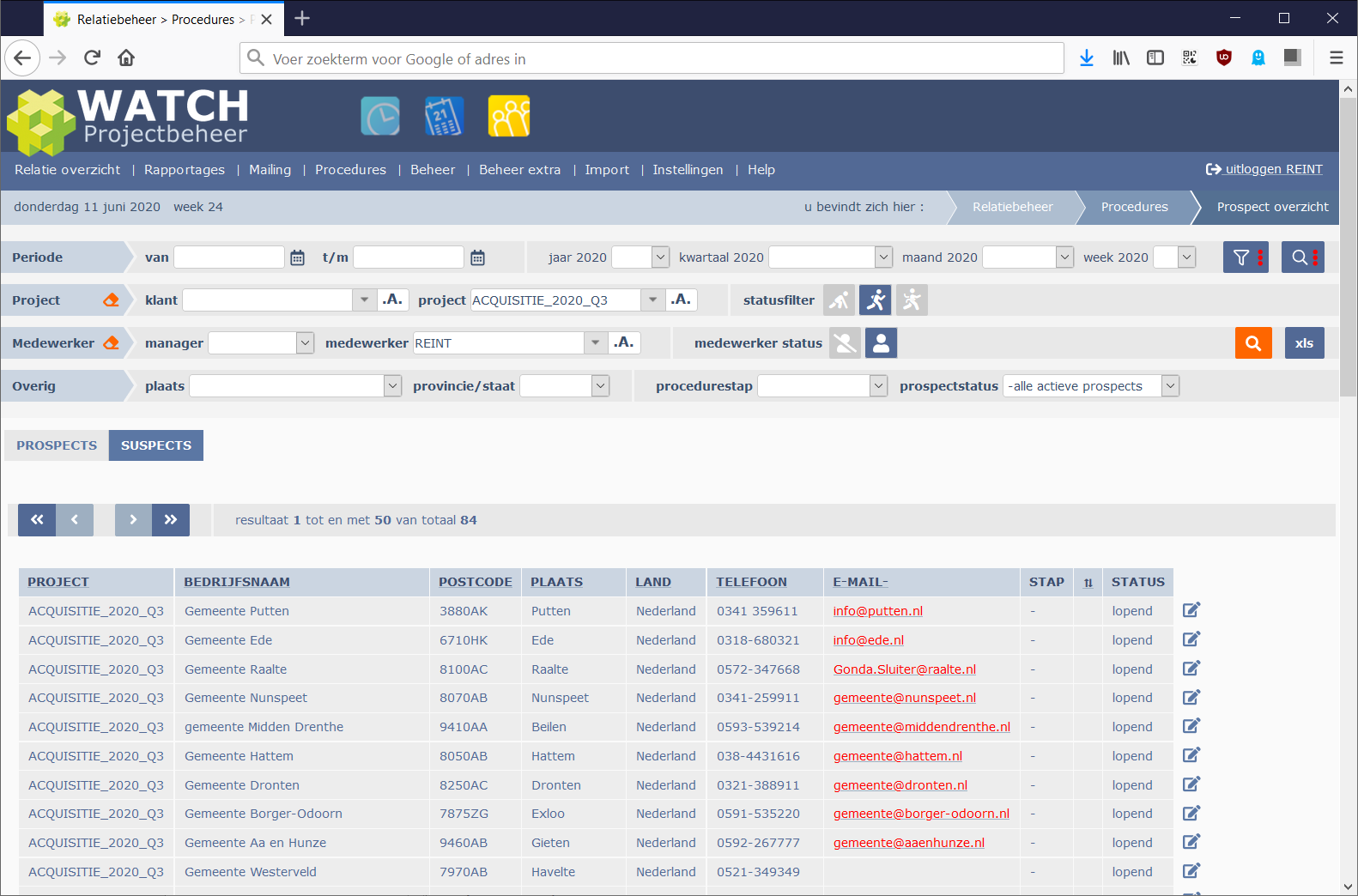
Figuur 2 Suspects tab van het prospect overzicht
Door bij een suspect op de wijzig icoon aan de rechterkant te klikken, open je het scherm waarin per procedurestap de activiteiten van de marketeer kunnen worden bijgehouden. In onderstaand voorbeeld staat de eerste stap “bellen” al klaar en wordt na het eerste telefonische contact gekozen voor de stap terugbellen. Hierdoor is de procedure begonnen en hebben we het niet meer over een suspect maar over een prospect.
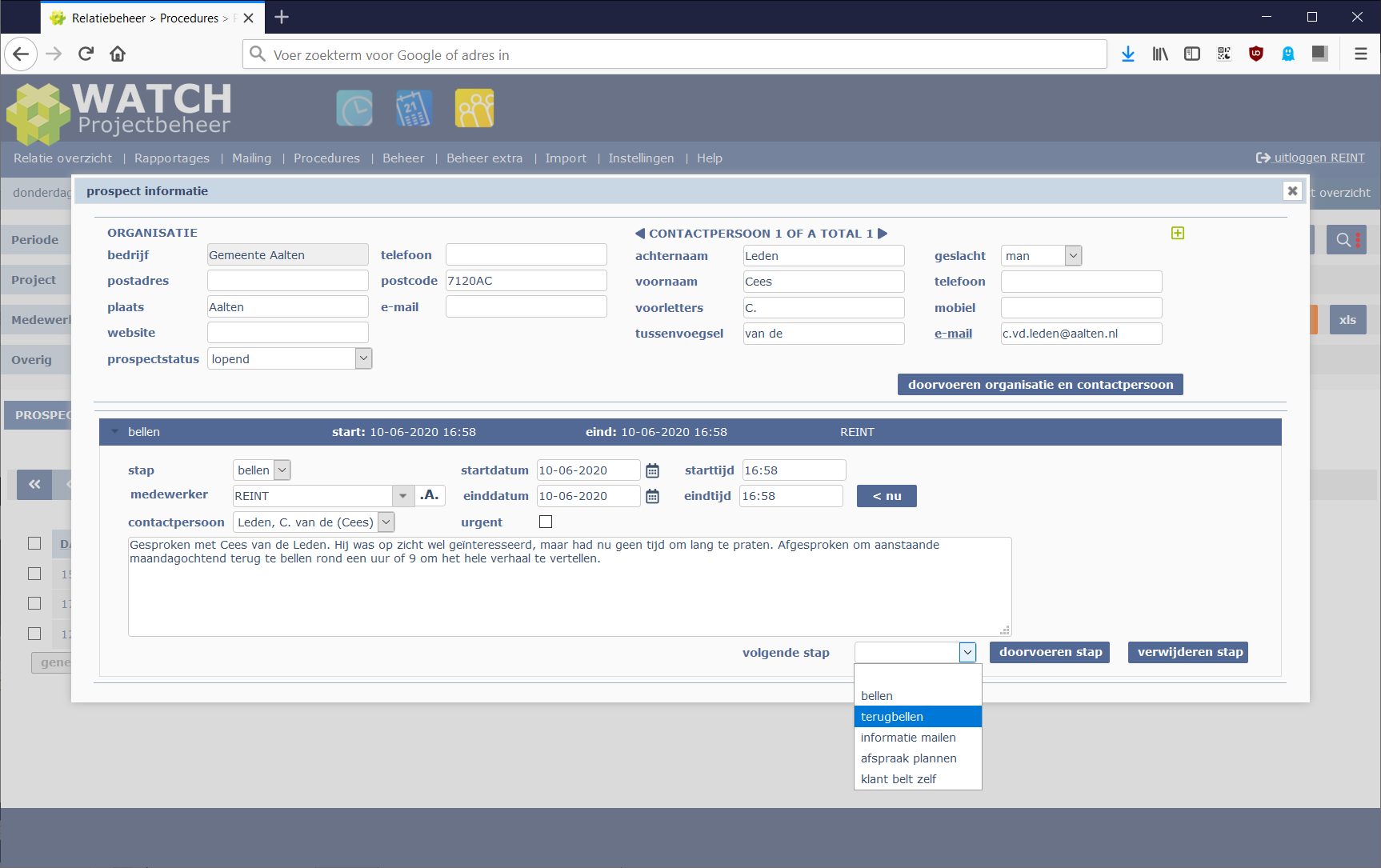
Figuur 3 Informatie bij “bellen” is ingevoerd en de “terugbellen” stap wordt gekozen als vervolgstap.
De volgende stap “terugbellen” wordt gekozen en daar vullen we de startdatum en starttijd in. Deze datum en tijd is direct de planning voor de terugbellen stap.
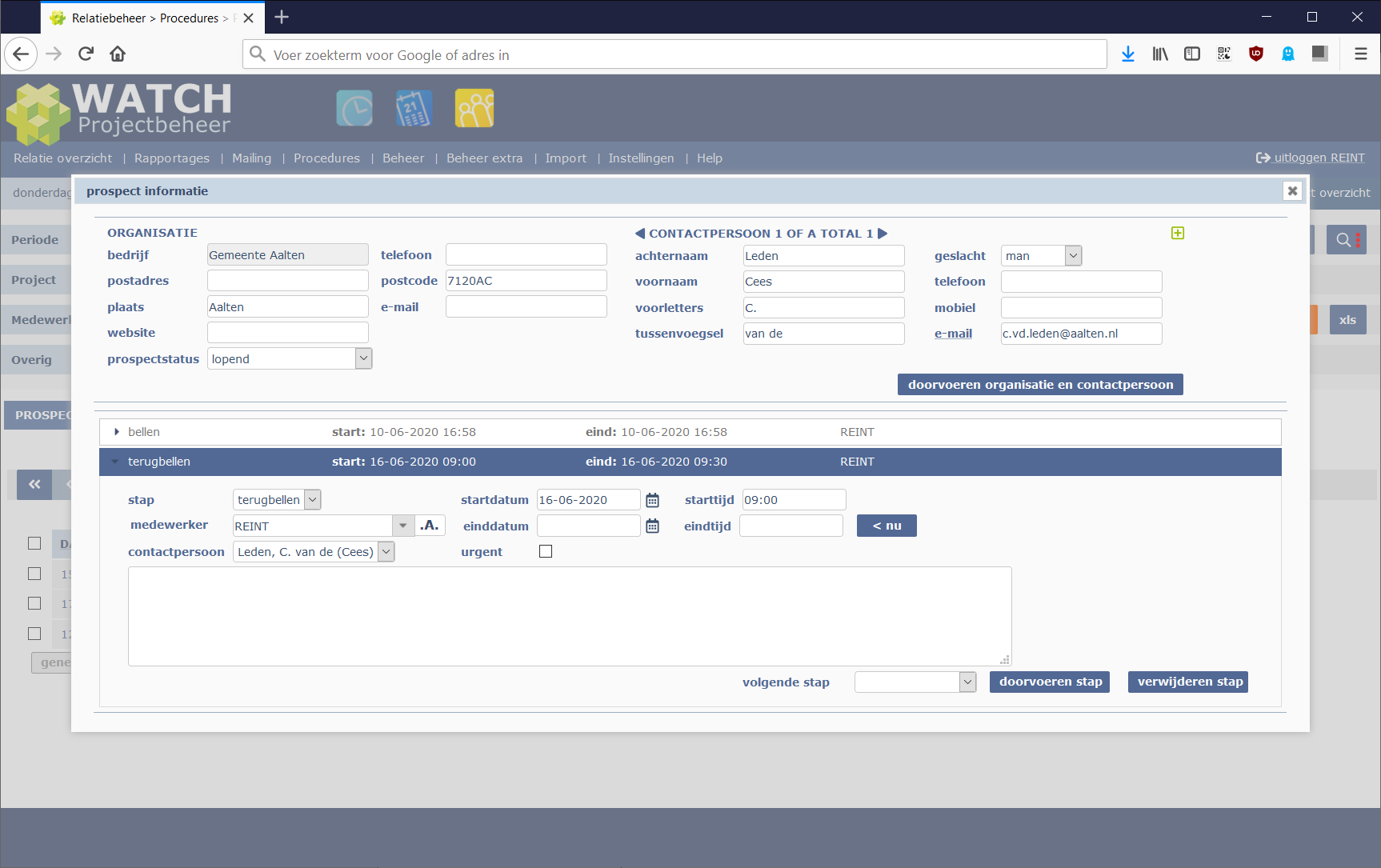
Figuur 4 Terugbellenstap waarbij de terugbeldatum en -tijd worden ingevoerd
Prospects
De prospects lijst bevat dus procedures die al gestart zijn en deze worden op datum en tijd gesorteerd en in het overzicht getoond. Het overzicht werkt dus als een “to-do” lijst voor de medewerker, waarbij de acties die het eerst ondernomen moeten worden bovenaan in de lijst getoond worden. Zijn er geen dringende acties in de prospects lijst, dan kies je een nieuwe suspect vanuit de tweede tab.
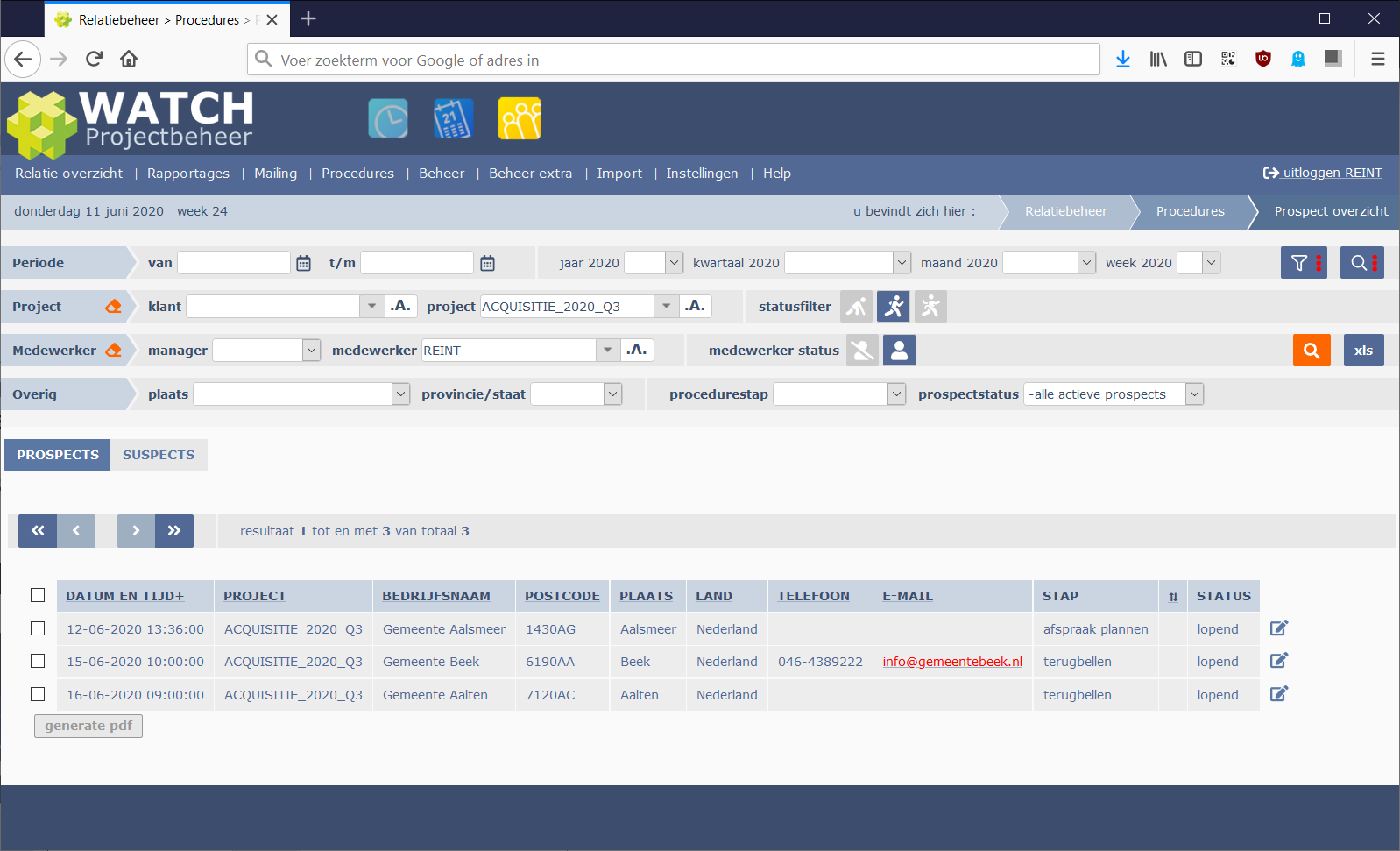
Figuur 5 Prospectoverzicht als actielijst
Stap met mail functie
Vanuit een procedure stap met type “verstuur e-mail” kunnen we direct een e-mail versturen aan de prospect. Bij deze stap kan er gekozen worden uit de e-mail templates die bij het definiëren van het betreffende project zijn geselecteerd. Er kan gekozen worden om de mail direct zonder aanpassingen te versturen. Er kan ook voor gekozen worden om de mail eerst nog te bewerken voordat deze verstuurd wordt.
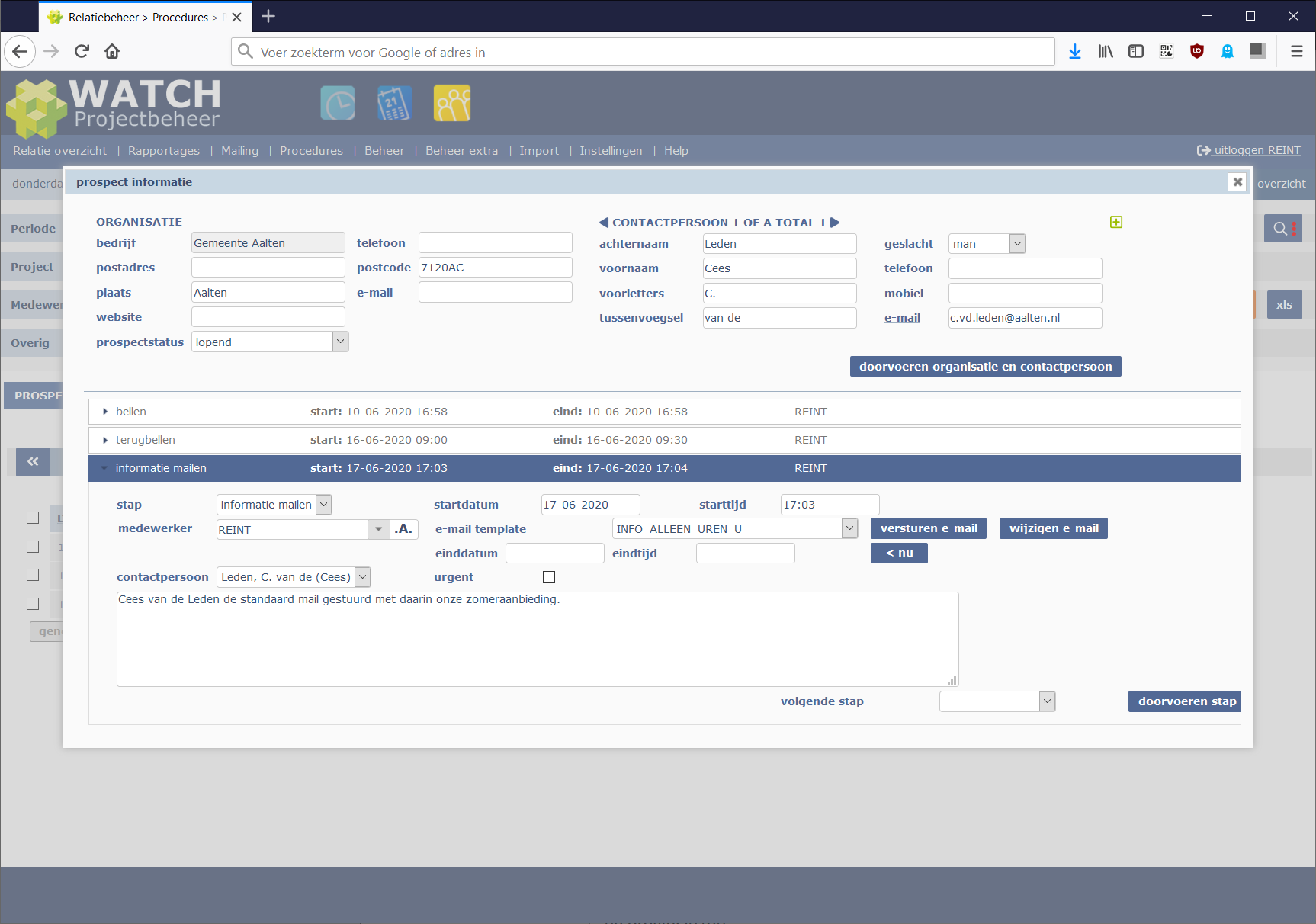
Figuur 6 Procedurestap met mogelijkheid tot verzenden van een e-mail
Stap met afspraak
Bij een procedurestap van het type afspraak kunnen we kiezen welke medewerker uit het systeem op welke dag en tijdstip een afspraak heeft met de prospect. Afspraken die hier ingevoerd zijn worden ook zichtbaar in de WATCH agenda van de ingeplande medewerker.
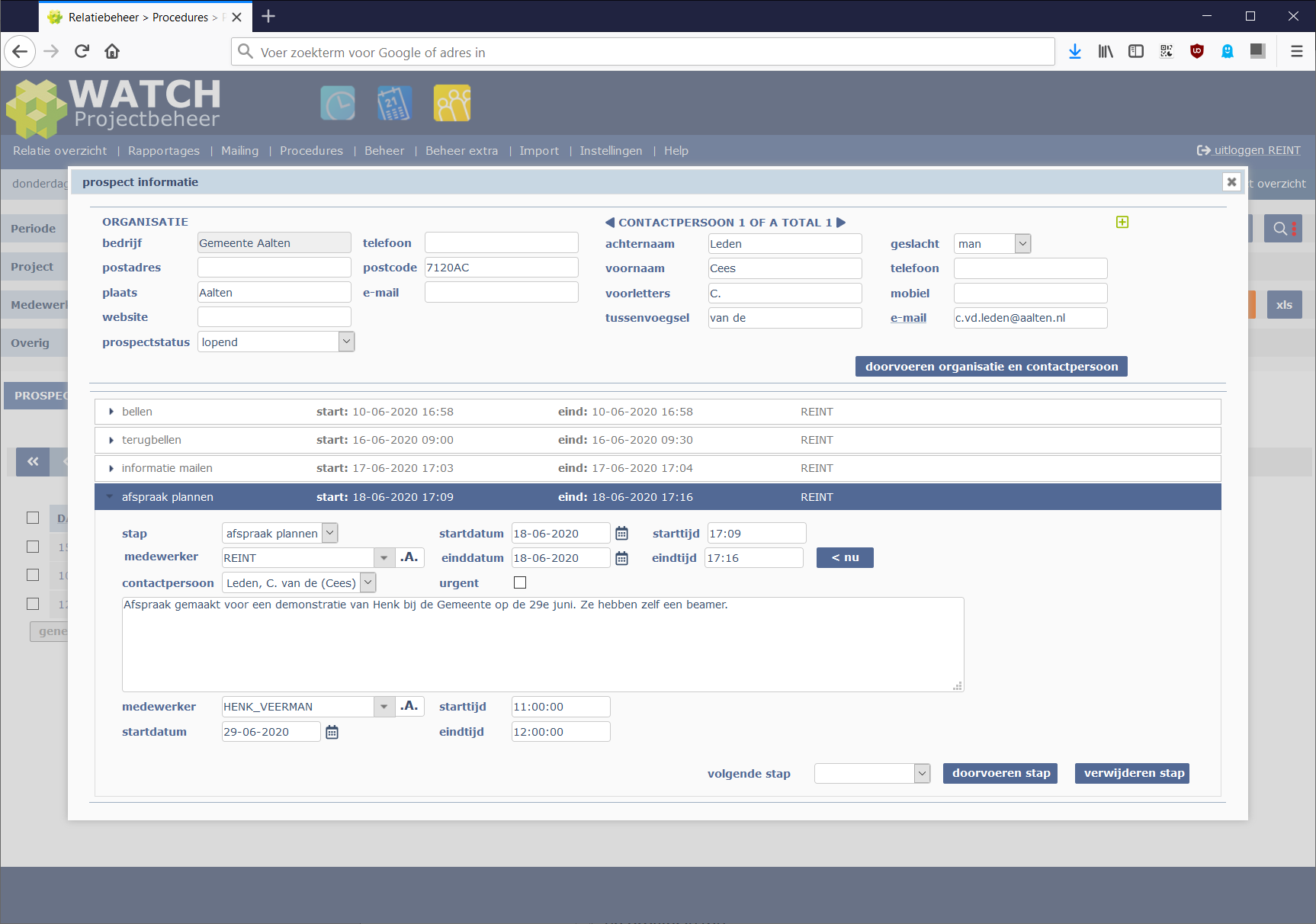
Figuur 7 Procedurestap met mogelijkheid tot plannen van een afspraak
Afspraken maken is de laatste stap die de marketeer in dit voorbeeld doet. De opdrachtgever zelf doet in dit geval de na-bel actie.
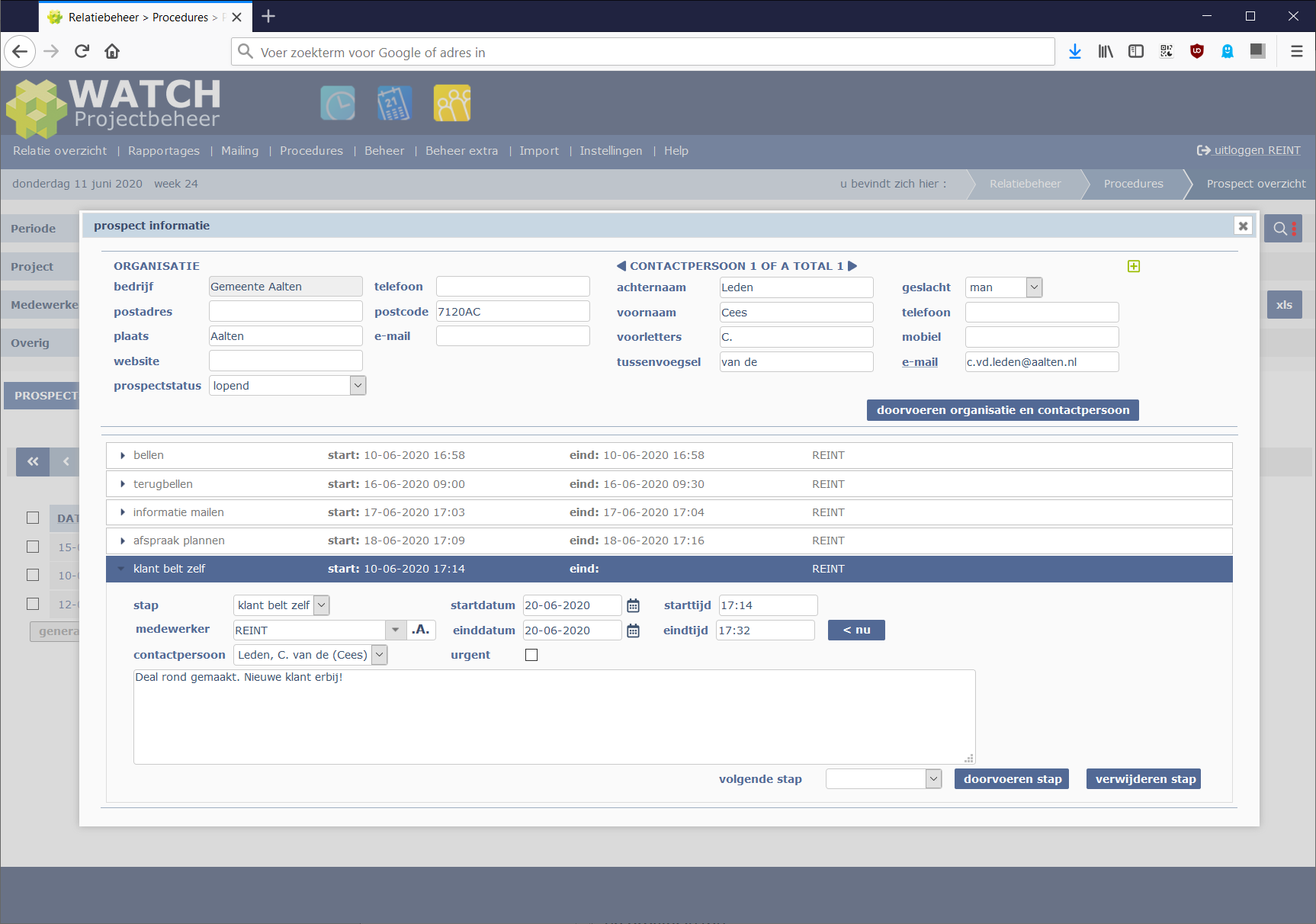
Figuur 8 De laatste actie wordt aan een andere gebruiker toegekend (in dit geval de klant)