Agenda & planning documentatie
- Agenda & planning structuur
- Beginnen met agenda & planning
- Agenda-items maken
- Weergave agenda-items
- Achtergrond-items werkrooster
- Rechten agenda-items
- Communicatie agenda-items
- Planning naar uren
- Planning vs realisatie
- Disciplines
- Planning als internetagenda
- Voorraadcontrole in planning
- Capaciteitsplanning
Agenda & Planning mobiel
Agenda & planning schermen
Weergave agenda-items
Weergave planning-items
Standaard worden de projectcode, projectonderdeelcode en de start- en eindtijd (tenzij “hele dag” is aangevinkt) in de planning-items weergegeven in de maandagenda en in het planbord.
Weergave instellingenpagina
In de instellingenpagina Planning weergave (Agenda & Planning > Instellingen > Planning weergave) kan er van de standaardinstellingen worden afgeweken door middel van aparte instellingen voor de maandagenda en het planbord.
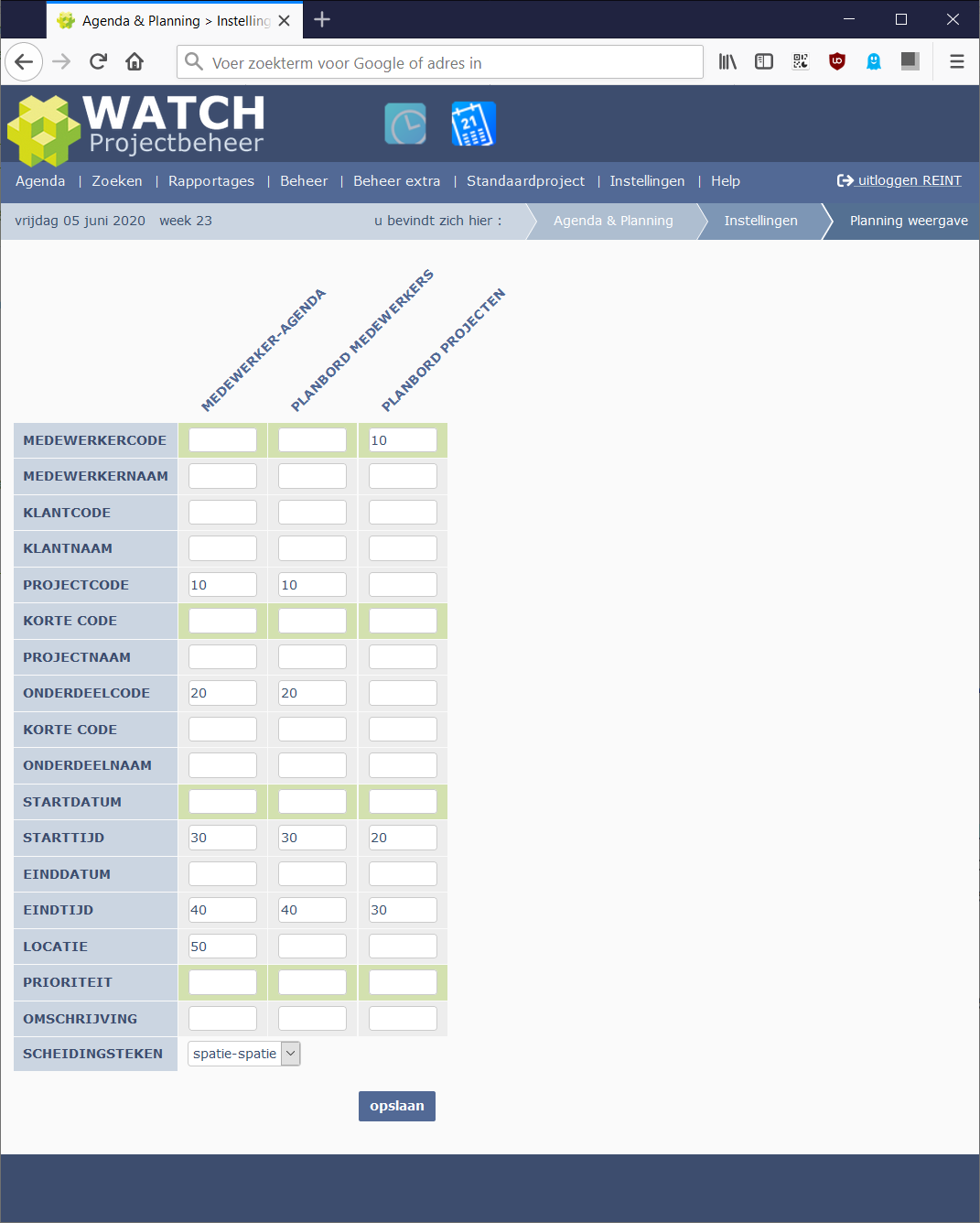
Figuur 1 Instellingenpagina Planning weergave
Invoering van een getal in een veld bepaalt of het veld zal worden getoond en het bepaalt tevens de volgorde waarin het veld wordt weergegeven. De reden dat in bovenstaand voorbeeld hoge getallen zijn gebruikt is dat op deze manier extra velden kunnen worden toegevoegd zonder dat de reeds geselecteerde velden hernummerd moeten worden.
Bovenstaande Planning weergave-instelling zal resulteren in de volgende planning-items:
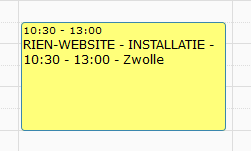
Figuur 2 Voorbeeld weergave maandagenda
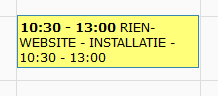
Figuur 3 Voorbeeld weergave planbord
Kleuren
De algemene agenda-items, planning-items en afspraak-items worden in de maandagenda en in het planbord in aparte kleuren weergegeven. Voor planning-items kan er worden afgeweken van de standaardkleur. Er kunnen verschillende kleuren worden gebruikt voor verschillende projecten en verschillende projectonderdelen.
In het scherm Kleuren (Agenda & Planning > Beheer extra > Kleuren) kunnen nieuwe kleuren worden toegewezen.
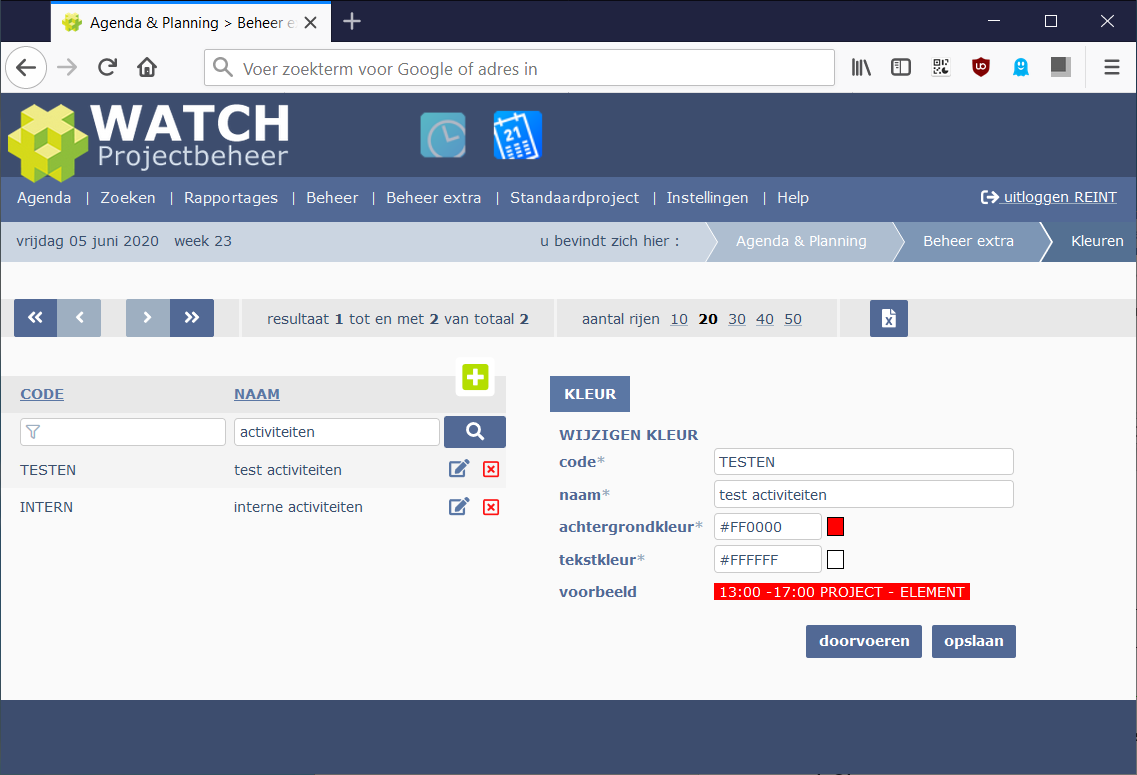
Figuur 4 Pagina Kleuren
Door te klikken op de vakjes achter de velden “achtergrondkleur” en “tekstkleur” wordt een kleurenwaaier geopend waaruit een kleur kan worden gekozen.
Zowel in de beheerpagina Projecten (Agenda & Planning > Beheer > Projecten) als de beheerpagina Projectonderdelen (Agenda & Planning > Beheer > Projectonderdelen) kan een kleur worden geselecteerd. De kleurkeuze van een projectonderdeel overheerst die van een project.
In het voorbeeld hieronder heeft het INTERN-project een andere kleur gekregen (geel). Dit betekent dat alle projectonderdelen van het INTERN-project zullen worden weergegeven in deze kleur. Daarnaast hebben de TEST-projectonderdelen van zowel FIELDING_WATCH als SCIO_SITE een rode kleur gekregen.
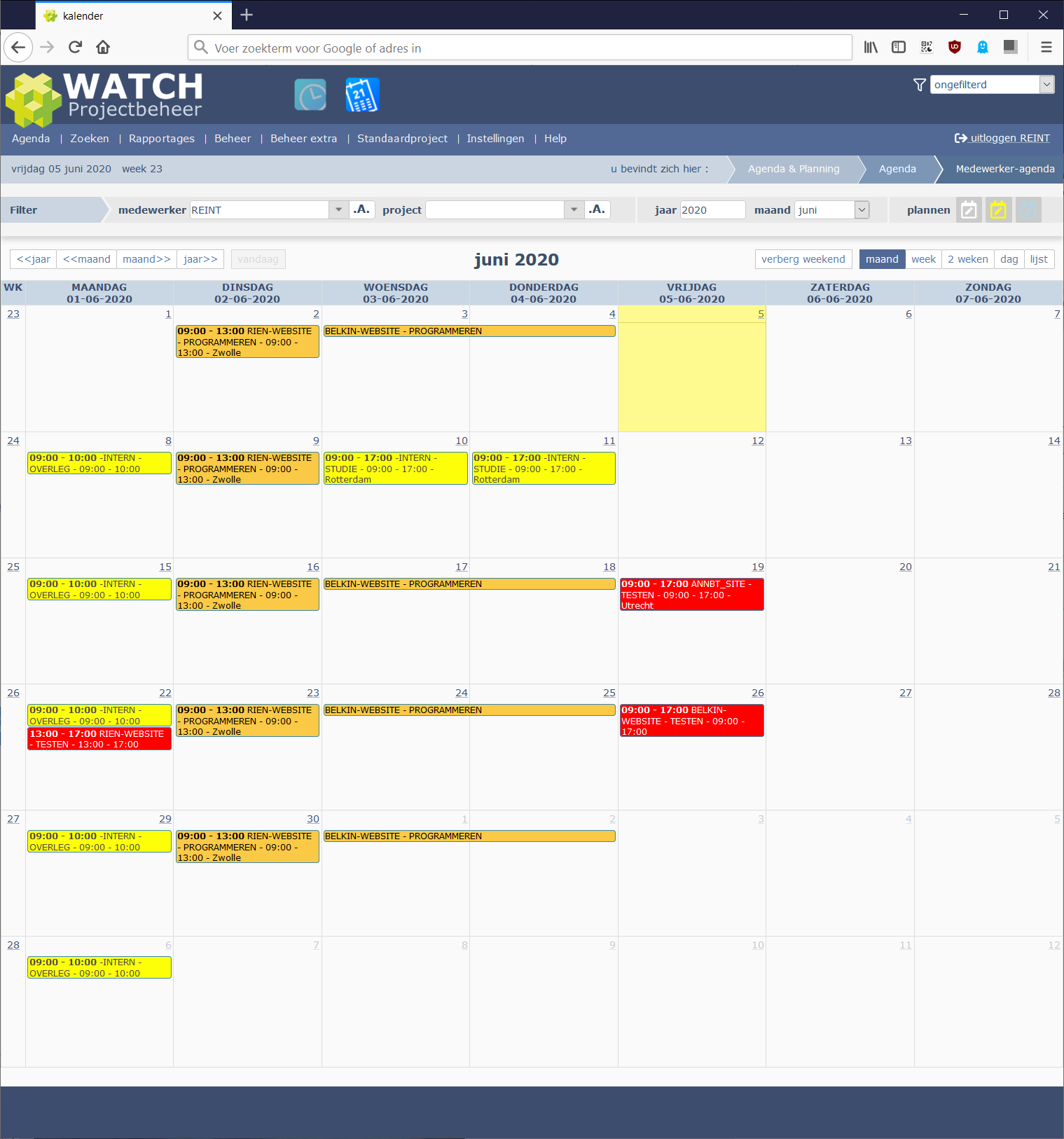
Figuur 5 Pagina maandagenda
De project- en projectonderdelenkleur kan ook worden ingesteld in Standaardproject. Dit maakt het eenvoudig om een andere kleur voor projectonderdelen te nemen als de rode TEST planning-items in het voorbeeld hierboven. Raadpleeg de documentatie “standaardprojecten en kopiëren projecten” over het gebruik van Standaardproject.
Weergave verschillende perioden
In het onderste deel van de maandagenda en het planbord wordt een verklaring gegeven van de weergave van de verschillende manieren waarop een agenda-item is ingeboekt.
volledige werkdag
Wanneer in een planning- en agenda-item geen start- en eindtijd is aangegeven en de startdatum is hetzelfde als de einddatum, zal het item worden weergegeven met een omkadering.
gedeeltelijke werkdag
Wanneer er wel een start- en eindtijd is aangegeven, maar de startdatum is hetzelfde als de einddatum dan wordt het item weergegeven zonder omkadering.
aaneengesloten volledige werkdagen
Wanneer er geen start- en eindtijd is aangegeven maar de startdatum is wel anders dan de einddatum wordt het item alleen aan de boven- en onderkant gekaderd.
aaneengesloten werkdagen met begin- en eindtijd
Wanneer er een start- en eindtijd is aangegeven en de startdatum verschilt van de einddatum, wordt het item aan de boven- en onderkant gekaderd en tevens verschijnt het pictogram op de eerste en laatste dag van dit item.
Mouseover
Als in de systeeminstellingenpagina (Agenda & Planning > Instellingen > Systeem) het hokje achter “onmouseover in agenda” wordt aangevinkt verschijnt er meer informatie over een planning-item wanneer er met de muis overheen wordt gegaan.
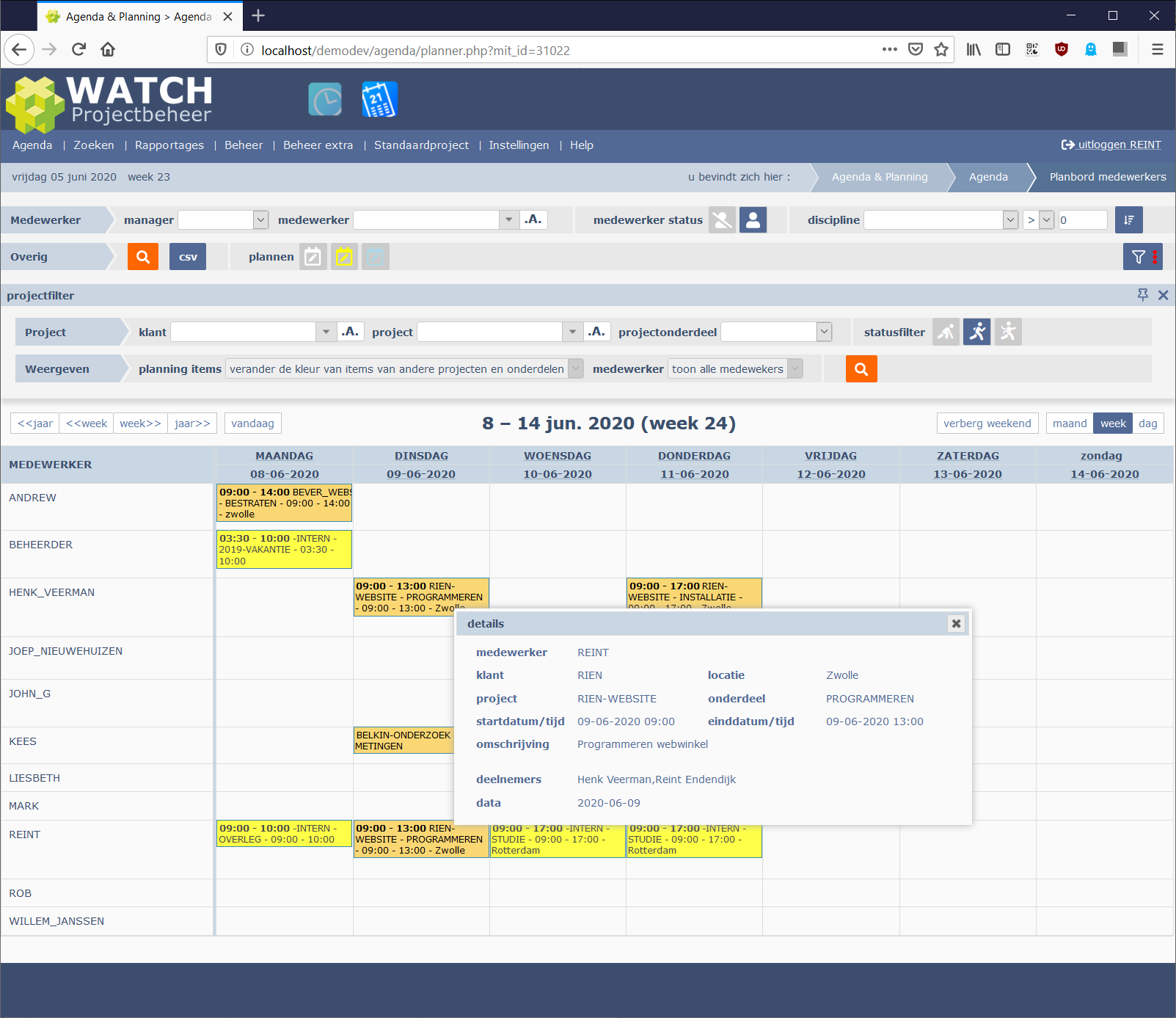
Figuur 6 Planbord met mouseover-informatie
Weergave algemene agenda-items
Algemene agenda-items hebben niet een eigen weergave-instellingenpagina.
De kleur van deze items kan ook niet worden veranderd.
Algemene agenda-items hebben dezelfde vier typen weergave als de planning- en afspraak-items:
- volledige werkdag
- gedeeltelijke werkdag
- aaneengesloten volledige werkdagen
- aaneengesloten werkdagen met begin- en eindtijd
Weergave afspraak-items
Afspraak-items hebben net als de planning-items een eigen weergave-instellingenpagina (Agenda & Planning > Instellingen > Afspraak weergave). Met behulp van deze instellingenpagina kan van de standaardinstelling voor de maandagenda en het planbord worden afgeweken.
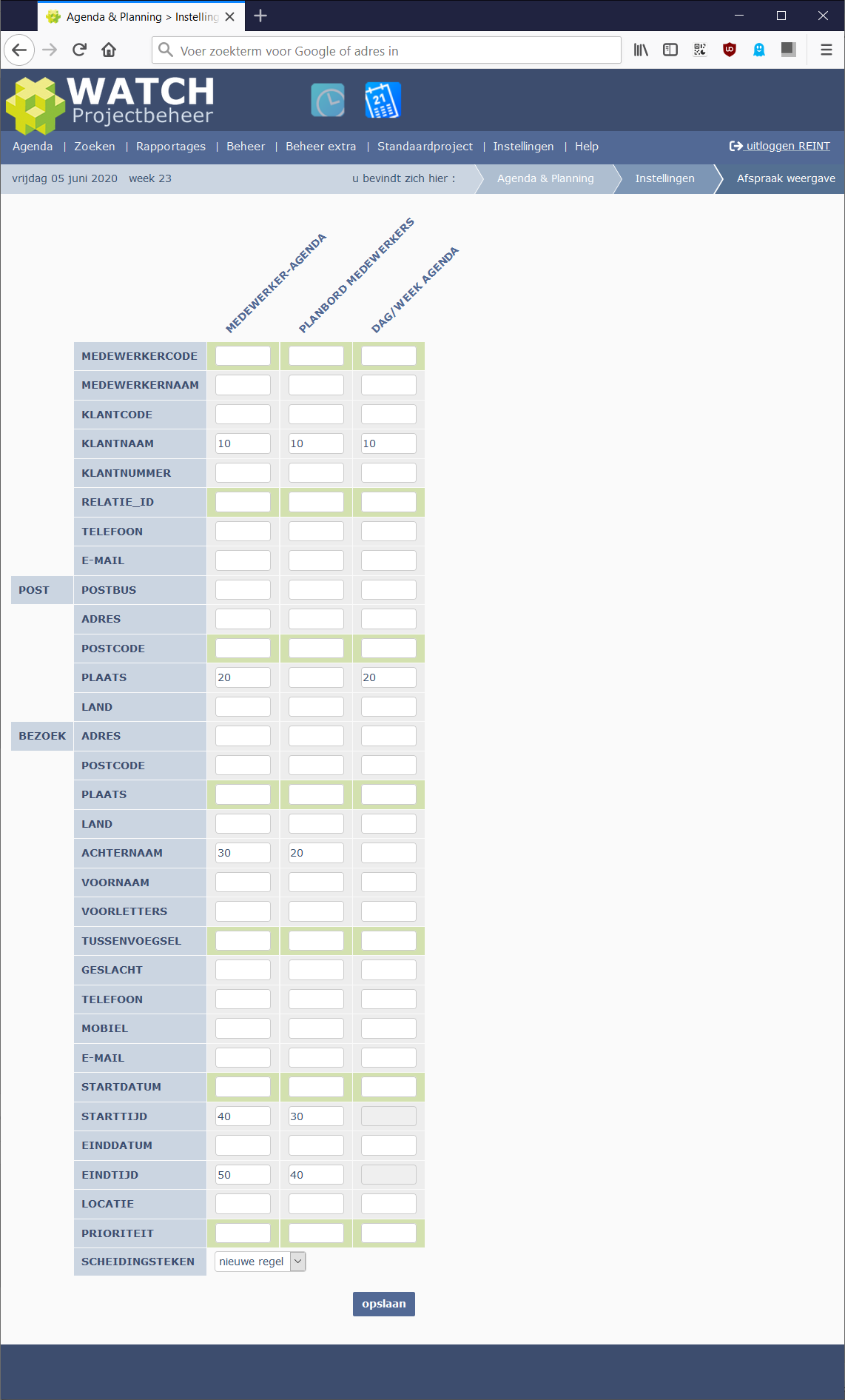
Figuur 7 Instellingenpagina Afspraak weergave
Invoering van een getal in een veld bepaalt of het veld zal worden getoond en het bepaalt tevens de volgorde waarin het veld wordt weergegeven. De reden dat in bovenstaand voorbeeld hoge getallen zijn gebruikt is dat op deze manier extra velden kunnen worden toegevoegd zonder dat de reeds geselecteerde velden hernummerd moeten worden.