Urenregistratie documentatie
- Urenregistratie structuur
- Beginnen met urenregistratie
- Project voorbeelden
- Projectvoorbeelden per branche
- Standaard-projecten & projecten kopiëren
- Inrichten urenregistratiescherm
- Autorisatie en filteren
- Kenmerken
- Validatie
- Status verwerkt
- Status projecten, projectonderdelen en resources
- Budgetbescherming uren
- Budgetbescherming euro's
- Vakantiedagenwet
- Loonelementen
- Einddatum waarschuwingen
- Views in WATCH
Urenregistratie mobiel
Urenregistratie schermen
Validatieworkflow — Complete Gids
De validatieworkflow in WATCH kent maximaal 5 stappen. Niet elke organisatie gebruikt alle stappen. Hieronder staat het volledige proces visueel weergegeven. Klik op een stap voor details.
Welke stappen voor jouw organisatie?
Niet elke organisatie heeft alle validatiestappen nodig. De onderstaande tabel geeft per organisatietype een aanbeveling:
| Organisatietype | Stap 1 Gereed | Stap 2 Projectleider | Stap 3 Manager | Stap 4 Extern | Stap 5 Verwerkt |
|---|---|---|---|---|---|
| ZZP’er | Optioneel | ||||
| Klein (5–15 mdw) | |||||
| Middel (15–50 mdw) | |||||
| Groot (50+ mdw) | Optioneel | ||||
| Met externe klantgoedkeuring |
Configuratie: Bij de systeeminstellingen (Urenregistratie > Instellingen > Systeem) kan aangegeven worden welke variant wordt gebruikt: alleen validatie door manager, of validatie door manager én projectleiders.
Stap 1: Medewerker geeft uren gereed
Een medewerker vult de uren in die er in een bepaalde week zijn gewerkt (Urenregistratie > Urenregistratie > Medewerker). Als de week volledig is ingevuld en klaar is om gevalideerd te worden, geeft de medewerker dat aan door in het urenregistratiescherm het vakje bij “gereed” aan te vinken.
De uren zijn op dit moment nog niet vergrendeld — de medewerker geeft alleen aan klaar te zijn met invoeren.
Ingeleverde weken overzicht
Via het scherm “Urenregistratie > Validatie > Ingeleverde weken overzicht” kan een manager of projectleider zien welke medewerkers welke weeknummers nog niet gereed hebben gegeven. Op basis van dit overzicht kunnen herinneringse-mails worden verstuurd naar iedereen die een week nog niet gereed heeft gegeven.
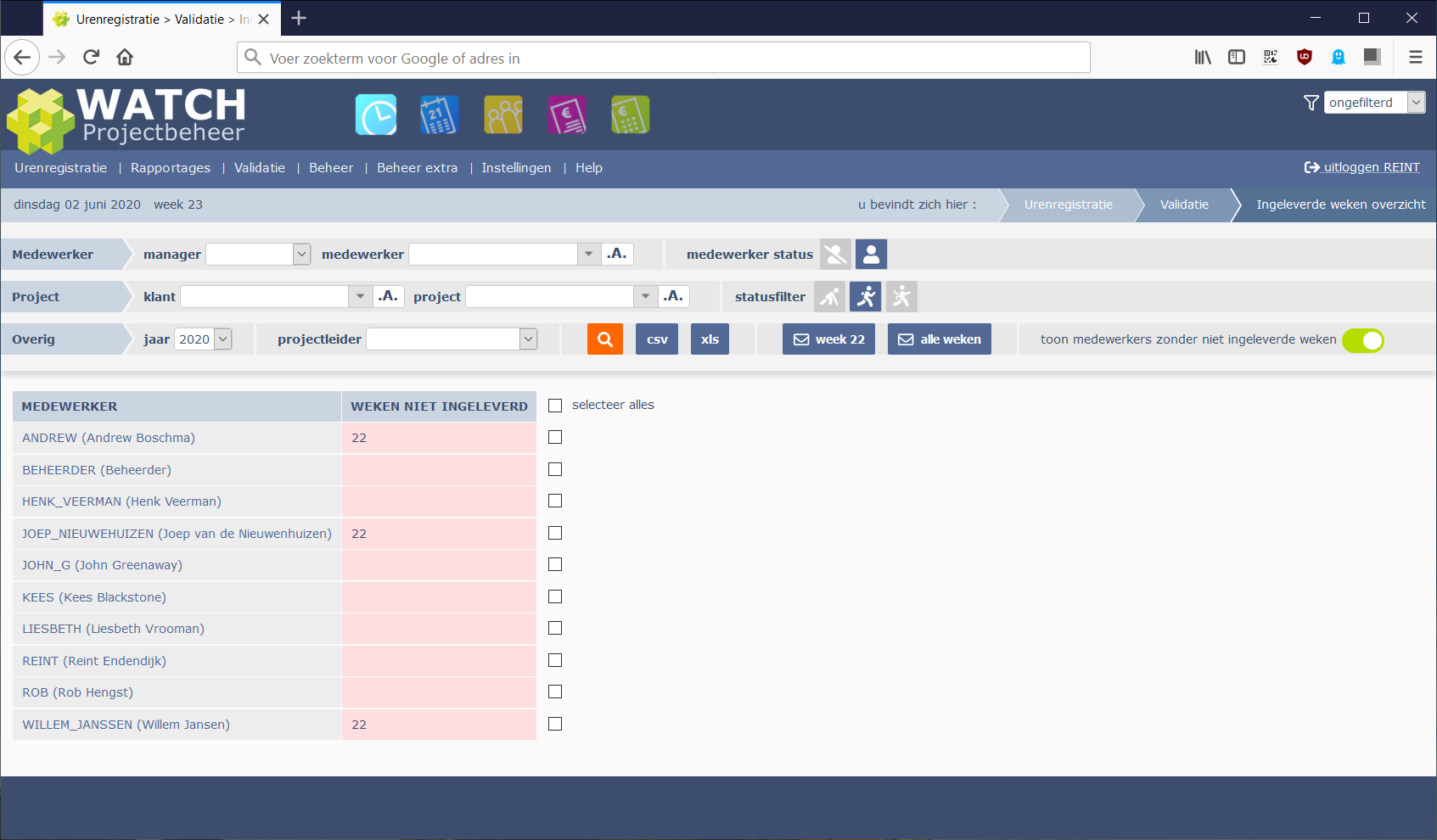
Figuur 1 — Ingeleverde weken overzicht
Stap 2: Projectleider valideert (optioneel)
Als projectleiders bij het validatieproces betrokken worden, valideren zij eerst per projectonderdeel de uren voor alle betrokken medewerkers. De projectleider ziet alleen projecten waar hij/zij als PL aan is gekoppeld.
Effect: Gevalideerde uren zijn vergrendeld voor de medewerker — deze kan ze niet meer wijzigen. Uren die al door de manager zijn gevalideerd kunnen door de projectleider niet meer gewijzigd worden, en andersom.
Scherm: Urenregistratie > Validatie > Valideren projectleider
De projectleider kan via het scherm “Ingeleverde weken overzicht” zien welke medewerkers van zijn projecten de uren nog niet gereed hebben gegeven. Ook hier kunnen herinneringse-mails worden verstuurd.
Tip: Met de optie “verberg lege projectonderdelen” worden alleen combinaties getoond waar daadwerkelijk uren zijn geschreven.
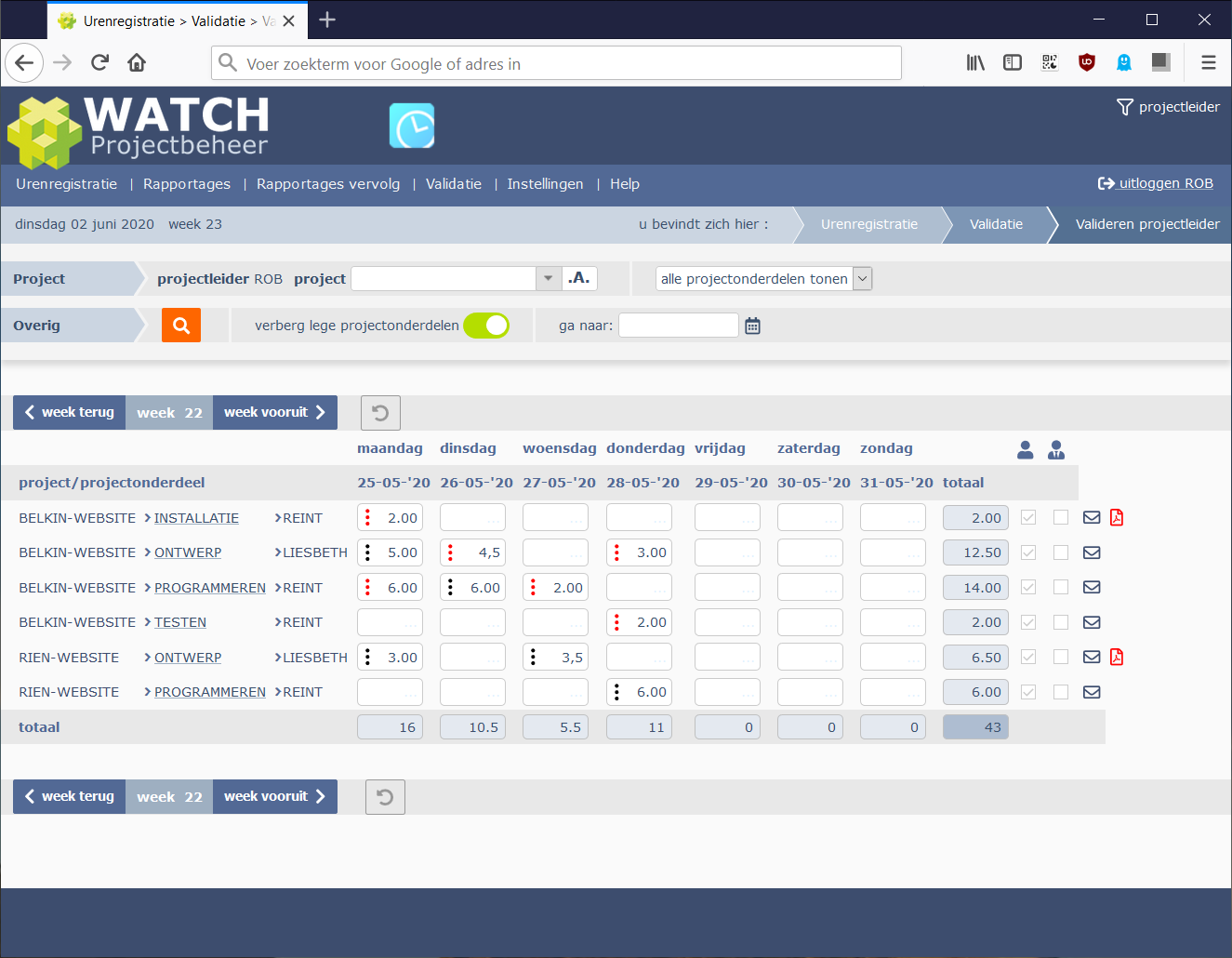
Figuur 2 — Valideren projectleider
Stap 3: Manager valideert
De manager bekijkt, corrigeert en valideert alle uren van medewerkers in zijn/haar groep. Na managervalidatie zijn de uren vergrendeld: de medewerker kan niet meer wijzigen (knop “opslaan” wordt grijs).
Variant: Details
In het validerenscherm (Urenregistratie > Validatie > Valideren manager (details)) kan de weekstaat worden geopend van alle medewerkers waarvan de week gevalideerd moet worden. Na controle kan een vinkje worden gezet in het vakje “gevalideerd”. Als de projectleider al heeft gevalideerd, is dat zichtbaar aan de status van het vinkvakje achter elk projectonderdeel.
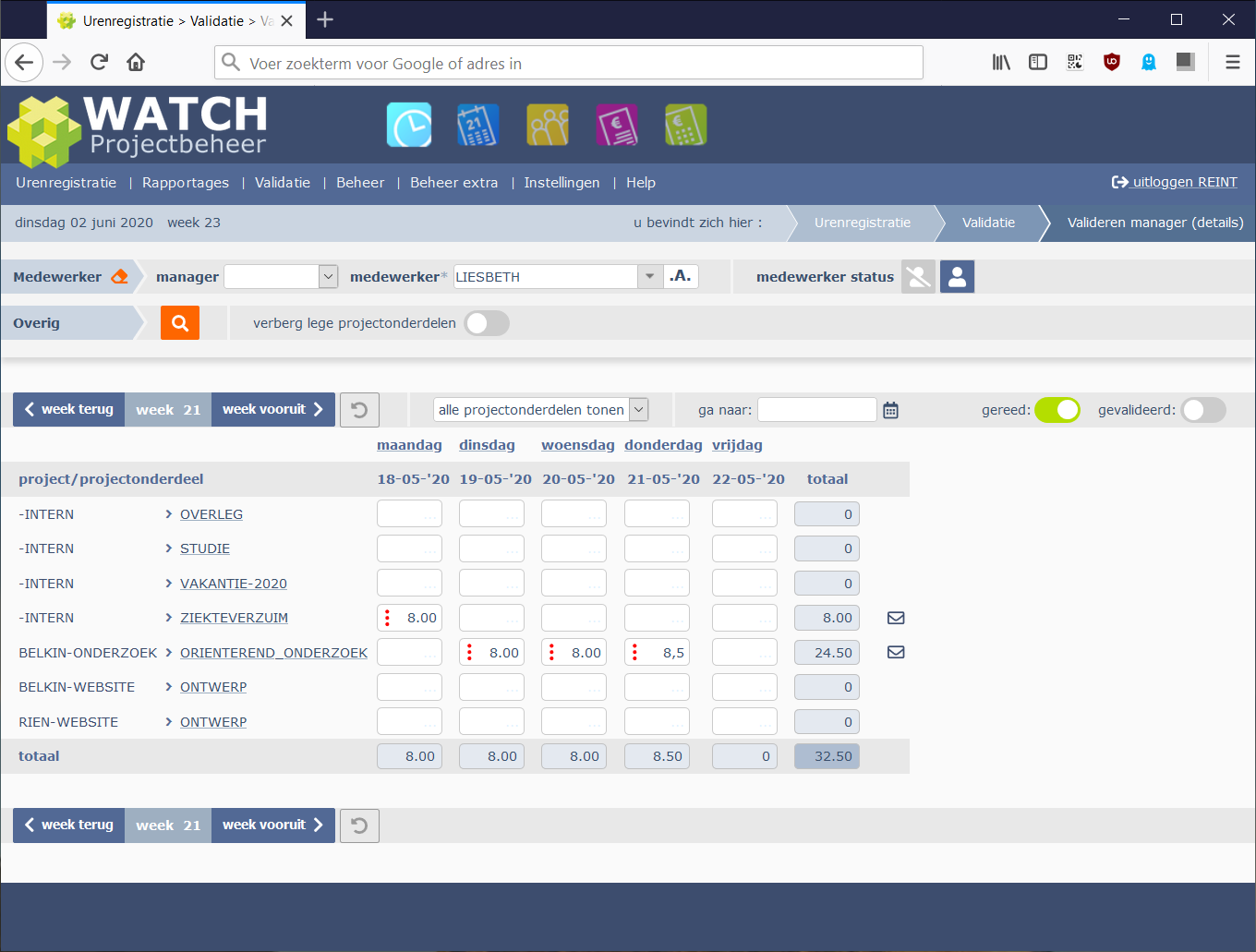
Figuur 3 — Validerenscherm (details)
Variant: Hoofdlijnen
Het valideren per medewerker kan tijdrovend zijn. In het scherm “Valideren manager (hoofdlijnen)” worden de gegevens voor meerdere medewerkers gegroepeerd per soort uren weergegeven: reguliere uren, vakantieuren en ziekteuren. Op basis van deze informatie kunnen weken sneller gevalideerd worden.
Extra optie: “Weergave productief/niet-productief” toont uren opgesplitst in productief (uurtarief > 0) en niet-productief (tarief 0 of ontbreekt).
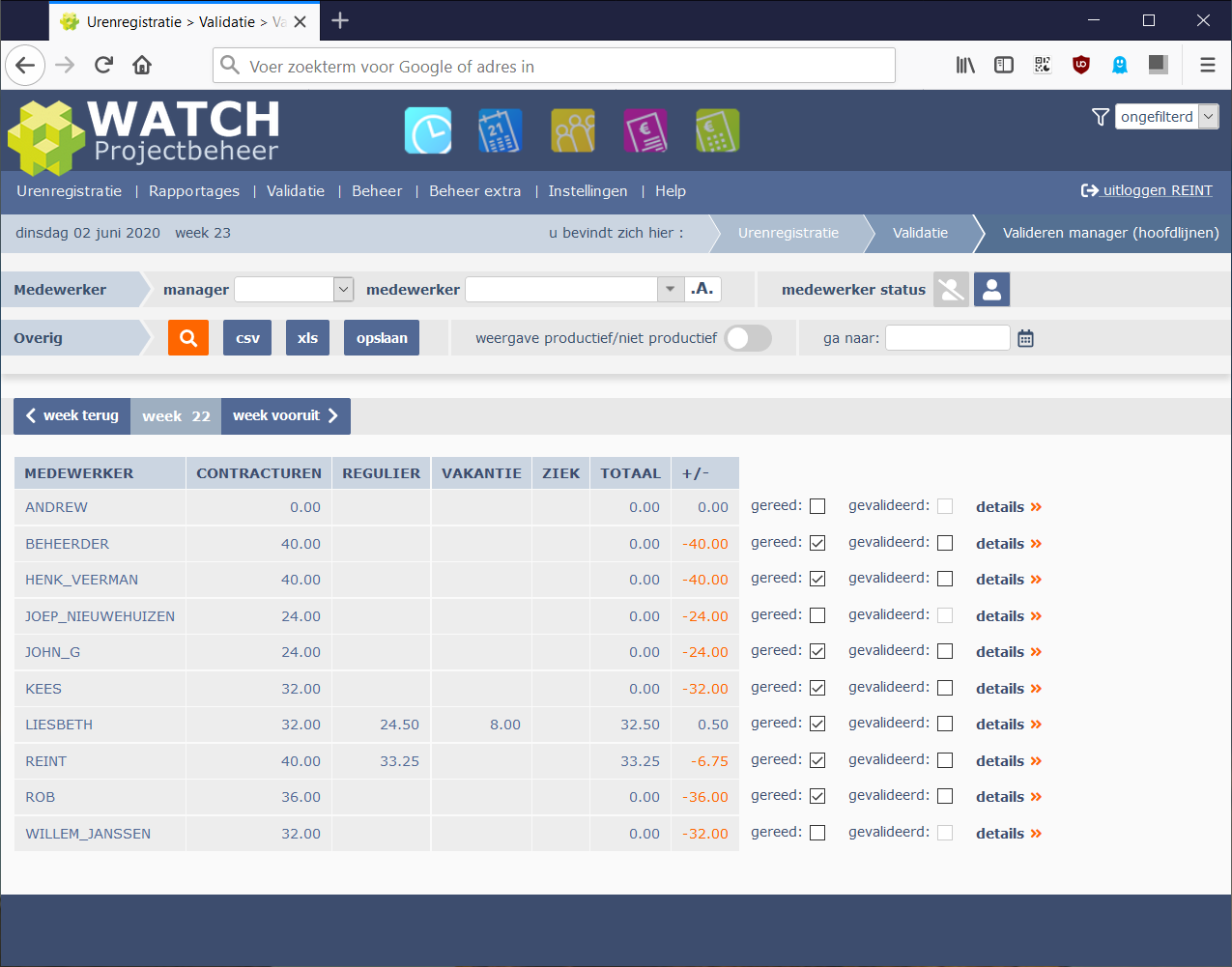
Figuur 4 — Valideren op hoofdlijnen
Individuele uren valideren
Met de instelling “valideer individuele uren” verschijnt naast elk uurrecord een cirkel-icoon waarmee per uur gevalideerd kan worden (in plaats van de hele week in één keer). Niet-gevalideerde dagen worden in het oranje weergegeven.
Stap 4: Externe projectleider valideert (optioneel)
Nadat de manager de geregistreerde uren heeft gevalideerd, kan ook een externe projectleider (opdrachtgever/klant) een controle uitvoeren. Anders dan bij interne validatie, kan de externe projectleider geen wijzigingen aanbrengen in geregistreerde uren. De externe PL kan de uren goedkeuren, of een omschrijving invoeren waarom de uren niet geaccepteerd zijn.
Twee opties voor externe projectleiders
| Optie | Aanmaken als | Vereist pakket | Validatie via |
|---|---|---|---|
| Optie A | Medewerker in WATCH | Extra licentie (alleen Urenregistratie) | WATCH zelf |
| Optie B | Contactpersoon | WATCH Compleet (klantenportaal) | Klantenportaal |
Instelling: Urenregistratie > Instellingen > Systeeminstellingen > blok “urenregistratiemodule overig” > “externe projectleider”.
Tip: Op projectonderdeel-niveau kan een andere externe PL worden ingesteld dan op projectniveau, zodat meerdere externe PL’s per project mogelijk zijn.
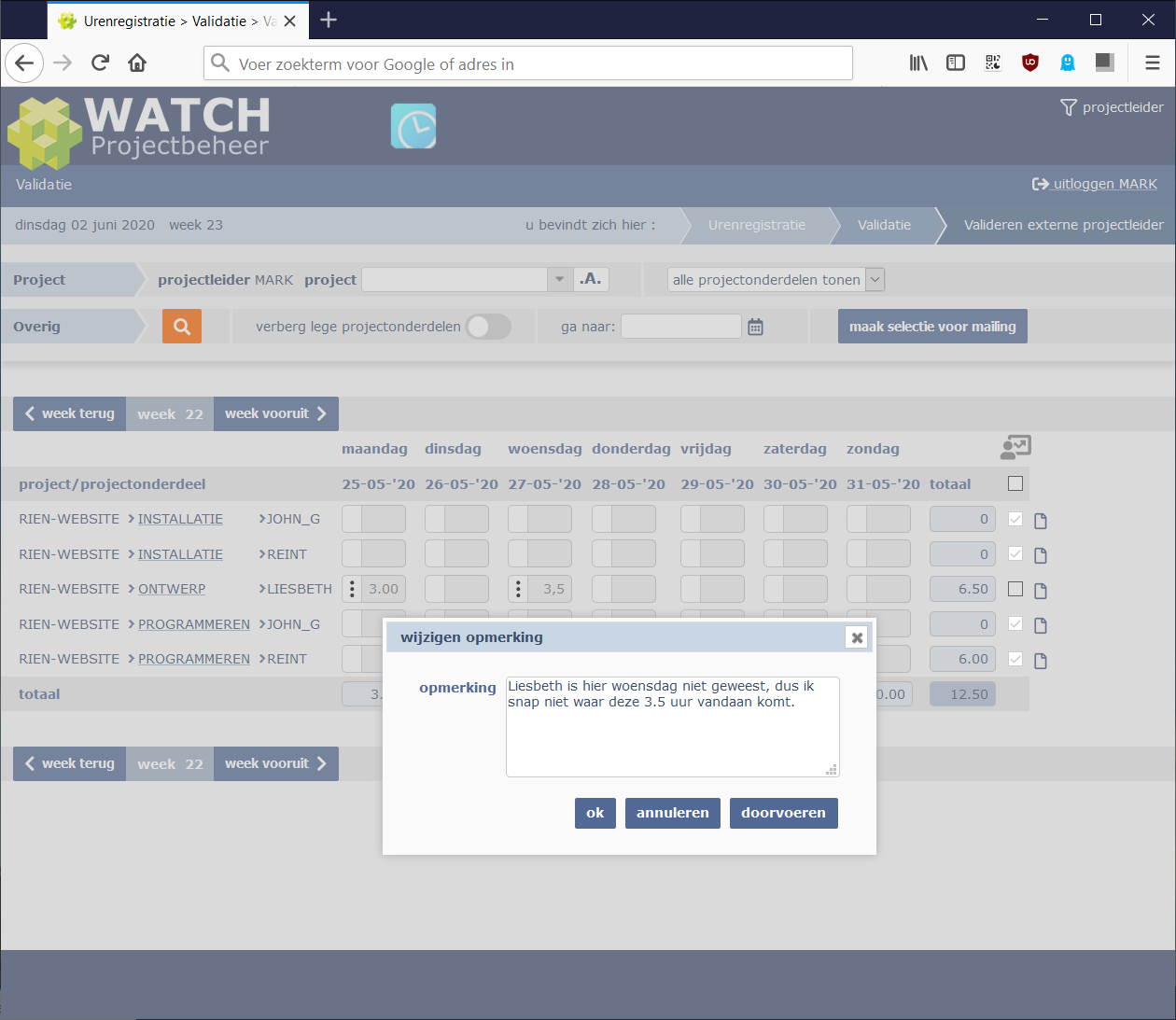
Figuur 5 — Valideren externe projectleider
Stap 5: Status verwerkt
De financiële administratie zet uren definitief op “verwerkt” wanneer ze zijn geëxporteerd naar boekhouding, salarisadministratie of interne facturering. Na deze status zijn de uren definitief vergrendeld — niet meer aan te passen door wie dan ook. Een slot-icoon verschijnt in registratie- en validatieschermen.
- Ongedaan maken: Via tab “Status onverwerkt” kan de status voor specifieke projecten/medewerkers/perioden worden teruggedraaid.
- Scope: Kan over langere perioden en meerdere projecten tegelijk worden gezet.
- Sluit jaren: Via tab “Sluit jaren” kan een heel jaar in één keer op verwerkt worden gezet.
Lees meer over de status verwerkt functionaliteit.
Week- vs. maandvalidatie
| Aspect | Weekvalidatie | Maandvalidatie |
|---|---|---|
| Frequentie | Wekelijks (ma–zo) | Maandelijks |
| Geschikt voor | Meeste organisaties | Organisaties met maandelijkse facturatiecyclus |
| Granulariteit | Per week per medewerker | Per maand per medewerker |
| Combineerbaar | Ja, beide tegelijk mogelijk | |
Configuratie: Urenregistratie > Instellingen > Systeeminstellingen > “validatie” blok.
Diagnostiek: waarom kan ik niet wijzigen?
Wanneer een medewerker uren niet kan wijzigen, kan dat de volgende oorzaken hebben:
| Reden | Controleren via |
|---|---|
| Uren gevalideerd door projectleider | Validatiestatus in urenregistratiescherm (vinkje-icoon) |
| Uren gevalideerd door manager | Validatiestatus (dubbel vinkje) |
| Status “verwerkt” | Slot-icoon in registratiescherm |
| Periodebescherming | Systeeminstellingen > Periodebescherming |
| Budgetbescherming bereikt | Budget controleren op project/onderdeel/resource |
| Project/onderdeel/resource gesloten | Status controleren in Beheer |
Tip: Als een medewerker klikt op een grijs (uitgeschakeld) invoerveld, verschijnt een pop-up met de reden(en) waarom de waarde niet gewijzigd kan worden.
Validatie-export en score
Validatie-export (subsidie-verantwoording)
Pad: Urenregistratie > Rapportages vervolg > Validatie export
Genereert een overzicht met: klant, project, projectonderdeel, medewerker, datum, uren, omschrijving, datum ingeleverd, gevalideerd door en validatiedatum. Bruikbaar als verantwoording richting subsidieverstrekkers.
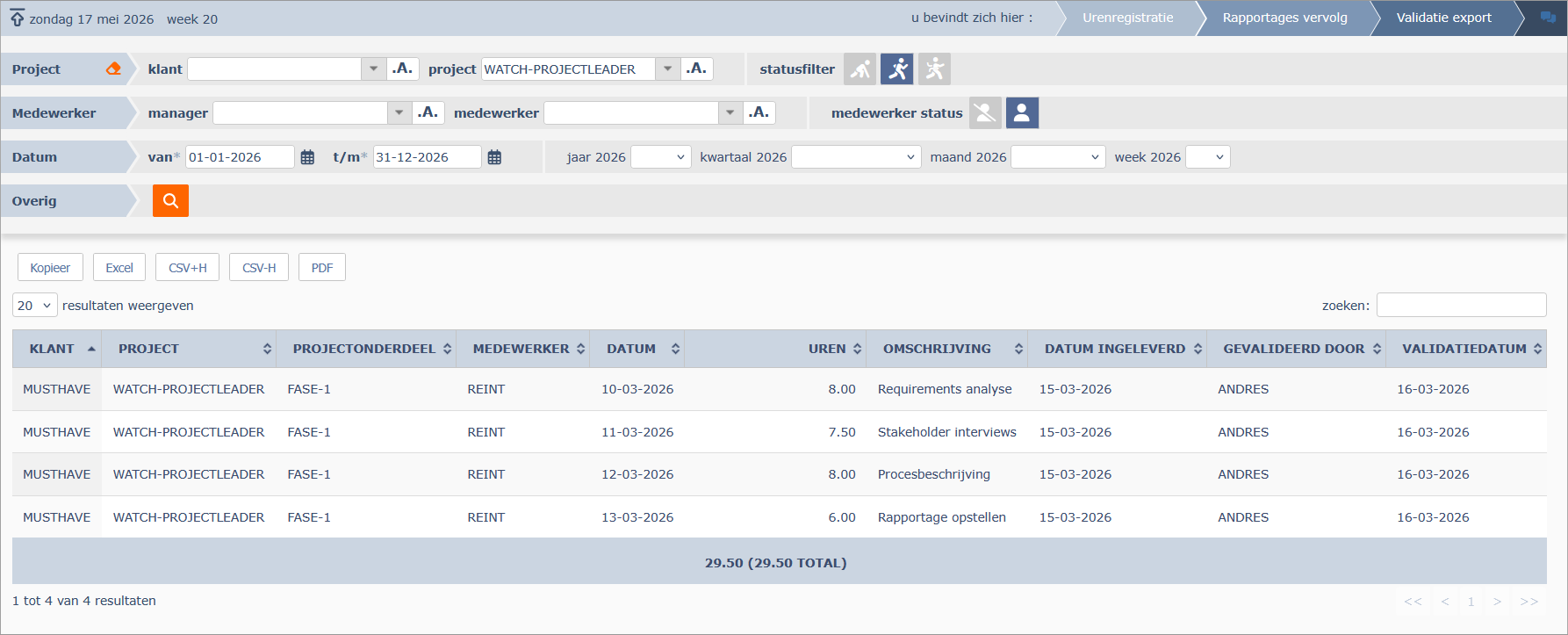
Validatie export voor subsidieverantwoording
Validatie-score
WATCH kan de validatie-score van managers berekenen: hoe snel valideert een manager na de deadline? Dit is zichtbaar in het Validatie score overzicht (Urenregistratie > Validatie > Validatie score).
Gerelateerde documentatie
- Status verwerkt — definitieve vergrendeling na validatie
- Budgetbescherming uren — extra bescherming op budget
- Autorisatie-overzicht — wie mag wat valideren